Öğretici
İlk gönderileriniz, baştan sona
Boş bir çalışma alanından onaylanmış ilk gönderilerinize, en iyi işleyen sırayla ve her adımda neye basacağınızla.
Bu rehber yeni bir çalışma alanını ilk gönderilerine kadar götürür: bir hesabı ve mağazanızı bağlarsınız, SemPost'a markanızı anlatırsınız, gönderi üretir, onaylar ve deneme kipinde nasıl çalıştıklarını izlersiniz. Her adım basacağınız düğmeleri söyler; daha fazlası için ilgili rehbere bağlantı verir. Yeni çalışma alanı deneme kipinde başlar; siz denerken takipçilerinize hiçbir şey gitmez.
SemPost'u Shopify App Store'dan kurduysanız mağazanız zaten bağlıdır: 2. adımı atlayın.
İlk gönderilere yedi adım
Bir sosyal hesap bağlayın
Ayarlar › Sosyal hesaplar'a gidin ve bir ağın, örneğin Instagram'ın yanındaki Bağla'ya basın. Kısa bir pencere ne olacağını anlatır: … sayfasına git'e basın. Ağın kendi giriş sayfası açılır: izin verin; SemPost'a döndüğünüzde hesap listenizdedir. Parolanız yalnız ağa gider. Ayrıntılar: Sosyal hesaplarınızı bağlamak.
Mağazanızı bağlayın
Ayarlar › Mağaza bağlantıları'na gidip Mağaza bağla'ya basın: Shopify mağazası için Shopify, WooCommerce mağazası için WooCommerce sekmesi. Bağlayacak mağazanız yok mu? Bu adımı atlayıp 4. adımda bir ürün sayfasının adresini kullanın. Ayrıntılar: Shopify'ı kendi uygulamanızla bağlamak ya da WooCommerce mağazası bağlamak.
SemPost'a markanızı anlatın
Ayarlar › Marka'ya gidin. Logonuzu yükleyip Gönderilere logo koy'u açın, sonra Marka adı ve Nasıl konuşursunuz? alanlarını doldurup Kaydet'e basın. Burada geçireceğiniz on dakika her gönderinin sizin gibi konuşmasını sağlar. Ayrıntılar: Markanızı tanımlamak.
İlk gönderilerinizi üretin
Ürünlerden üret'i açın. Bir iki ürün seçin, hesaplarınızı işaretli bırakın, bir Sahne stili (ya da sahne kredisi harcamadan mağazanızın kendi fotoğraflarını kullanmak için Ürün fotoğrafı) ve Zamanlama altında En uygun saat'i seçin. Özet hiçbir şey başlamadan kesin krediyi gösterir; Üret'e basın. Ayrıntılar: Ürünlerinizden gönderi üretmek.
Onaylayın
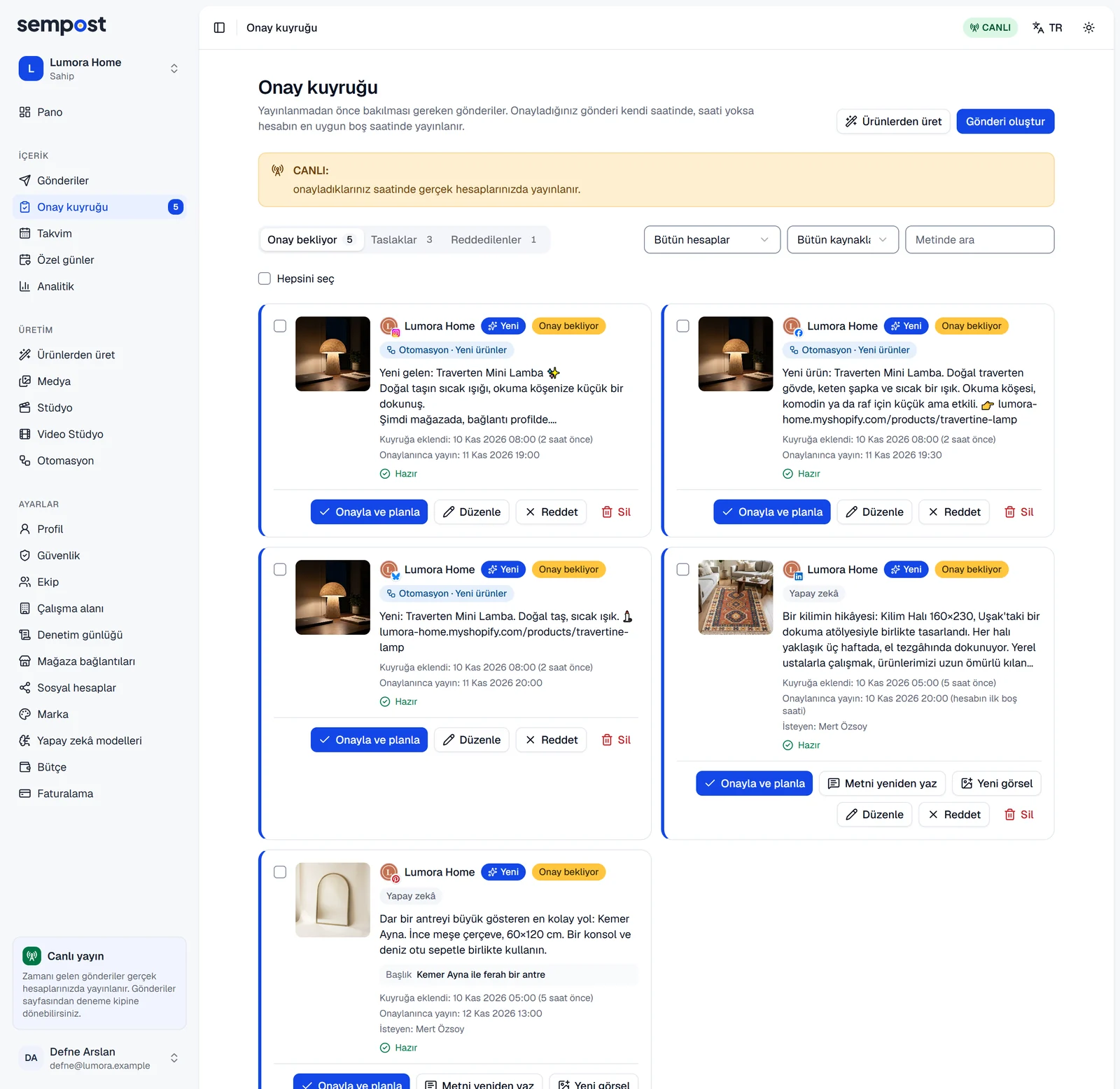
Onay kuyruğu açılır; varsayılan onay kuralında gönderiler hazırlandıkça Onay bekliyor sekmesine düşer. Her birini okuyun. Bir sözcüğü Düzenle ile değiştirin ya da Metni yeniden yaz ile yeniden yazdırın, sonra Onayla ve planla'ya basın. Kart, gönderinin ne zaman yayınlanacağını yazar.
Deneme çalışmasını izleyin
Gönderilerinizi saatleriyle görmek için Takvim'i açın. Bir gönderinin saati gelince deneme kipi onu ağın kurallarına göre denetler: Gönderiler sayfasının altındaki gönderi geçmişinde durumu Doğrulandı (deneme) olur ya da düzeltilecek nedeniyle Başarısız. Hiçbir şey paylaşılmaz.
Canlıya geçin
Hazır olduğunuzda [email protected] adresine yazın: beta boyunca canlı yayını her çalışma alanı için ekibimiz açar. Sonra Takvim'e bir kez daha bakın ve Gönderiler sayfasında Canlı yayın'ı açın. Ayrıntılar: Deneme kipi ve canlı kip.
Sonra
- Ekibinizi davet edin (Ayarlar › Ekip): Ekibi davet etmek ve rolleri seçmek.
- Yoğun günlere hazırlanın (panodaki Yaklaşan özel günler kartı): Özel günler.
- Her hafta bir kural sizin yerinize paylaşsın: İlk otomasyon kuralınız.
- Kendi fotoğraf ve videolarınızı paylaşın (Stüdyo): Stüdyo'da gönderi hazırlamak.
Sorun çıkarsa
- Ağın sayfasından dönünce hesap listede yok. Hesabı yeniden bağlayın ve ağın istediği bütün izinleri verin: Gece denetimi ve yeniden bağlama.
- Ürünlerden üret hiç ürün listelemiyor. Bir mağaza bağlayın ya da Ürün adresinden sekmesine bir ürün sayfasının adresini yapıştırın.
- Özet, kredinizin yetmediğini söylüyor. Daha az ürün ya da hesap seçin veya Ürün fotoğrafı'nı seçin: Başlamadan önce kesin kredi.
- Onaylanacak bir şey yok. Gönderiler hâlâ hazırlanıyor: kuyruğun üstündeki Üretiliyor kartı her ürünü izler.
İlgili rehberler
Hesabınız ve çalışma alanınız
SemPost hesabınızı ve ilk çalışma alanınızı oluşturun; panoyu tanıyın, çalışma alanının adını, saat dilimini, ülkesini ve dilini ayarlayın.
Deneme kipi ve canlı kip
Deneme kipinde SemPost gönderilerinizi yayınlamadan her ağın kurallarına göre denetler; canlı kipte gönderiler gerçek hesaplarınızda paylaşılır.