Nasıl yapılır
Shopify'ı kendi uygulamanızla bağlamak
Shopify Dev Dashboard'da oluşturduğunuz bir uygulamanın Client ID ve Client Secret değerleriyle Shopify mağazanızı SemPost çalışma alanınıza ekleyin.
SemPost, Shopify mağazanızın ürünlerini Shopify'da sizin oluşturduğunuz bir uygulama üzerinden okuyabilir. Bu yol, app.sempost.ai'de açtığınız bir çalışma alanına Shopify mağazası eklemek içindir; mağaza, planınızın izin verdiği sayıya kadar öteki mağazalarınızla yan yana durur. SemPost ürünleri yalnız okur, mağazanızda hiçbir şeyi değiştirmez.
SemPost'u Shopify App Store'dan kurduysanız buna gerek yok: o uygulama mağazanızı Shopify (SemPost uygulaması) olarak kendisi bağlar ve onun çalışma alanına elle mağaza bağlanmaz. Ayrıntılar Shopify App Store'dan başlamak rehberinde.
Mağazayı bağlamak
Shopify sekmesini açın
Ayarlar › Mağaza bağlantıları'na gidip Mağaza bağla'ya basın. Pencere Shopify sekmesinde açılır; adımlar ve izinler Shopify'da kendi uygulamanızı hazırlayın başlığının altında yazar.
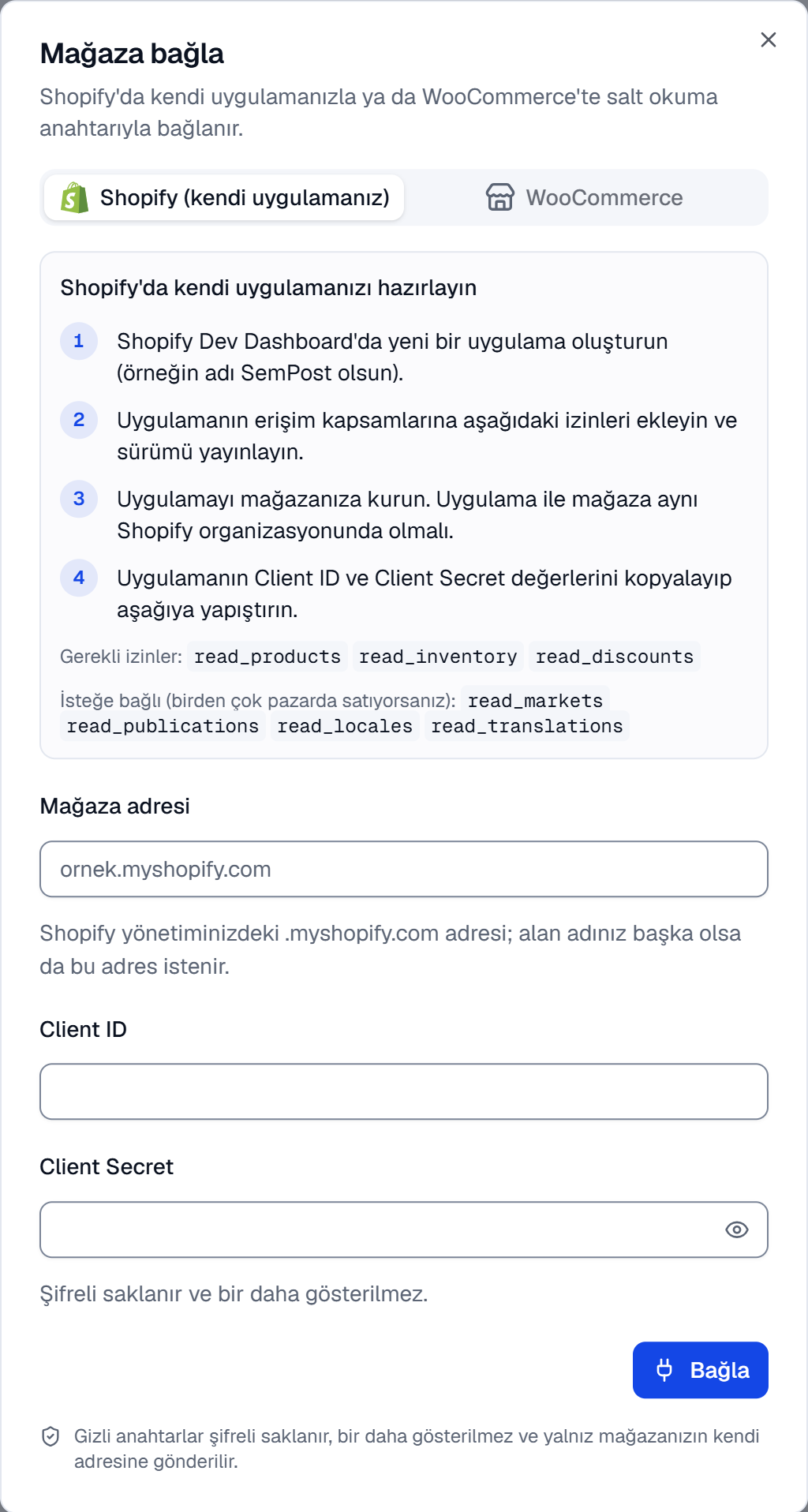
Uygulamayı Shopify'da oluşturun
Shopify Dev Dashboard'da, mağazanızın bulunduğu organizasyonda yeni bir uygulama oluşturun; adını SemPost koyabilirsiniz. Aşağıdaki izinleri uygulamanın erişim kapsamlarına ekleyin, sonra sürümü yayınlayın.
Mağazanıza kurun
Uygulamayı mağazanıza kurun. Uygulama ile mağaza aynı Shopify organizasyonunda olmalı; yoksa Shopify, SemPost'a erişim vermez.
Bilgileri girip bağlayın
SemPost'a dönün. Mağaza adresi alanına mağazanızın .myshopify.com adresini yazın (ornek.myshopify.com gibi); mağazanız kendi alan adını kullansa da bu adres gerekir. Uygulamanın Client ID ve Client Secret değerlerini Dev Dashboard'dan kopyalayıp alanlarına yapıştırın ve Bağla'ya basın. SemPost bu bilgilerle Shopify'dan hemen erişim ister; erişim alınınca mağaza Bağlı mağazalar altında Bağlı olarak görünür.
İzinler
Üç izin gereklidir:
read_products: ürünler ve fotoğrafları, koleksiyonlar, etiketler ve markalar.read_inventory: stok; tükenen ürünler böylece gizlenebilir ya da atlanabilir.read_discounts: indirim kodlarınız. Ürünlerden üret bu kodları önerir; otomasyon da gönderi paylaşılmadan önce kodu denetler.
Öteki dördü isteğe bağlıdır: read_markets, read_publications, read_locales ve read_translations. Shopify'da
birden çok pazarda satıyorsanız bunları da ekleyin. read_markets ve read_publications varsa Pazar ve Katalog
grupları açılır, ürünler de her pazarın fiyatı, dili ve adresiyle gelir: Ürün grupları, pazarlar ve
kataloglar. Shopify App Store'daki SemPost uygulaması bu yedi iznin hepsini
kendisi ister.
Gerekli bir izin eksikse mağazanın satırı, Uygulamada eksik izinler: diye başlayan bir notla izni adıyla söyler. İzni uygulamanın erişim kapsamlarına ekleyin, yeni bir sürüm yayınlayın ve satırdaki Denetle'ye basın.
SemPost neyi saklar
- Client Secret şifreli saklanır ve bir daha gösterilmez; mağazanın satırında yalnız son dört karakteri görünür (gizli anahtar …a91c gibi).
- SemPost bu gizli anahtarla Shopify'dan kısa süreli bir erişim anahtarı alır ve süresi dolunca yeniler. Bu anahtar da şifreli saklanır.
- Gizli anahtar yalnız mağazanızın kendi .myshopify.com adresine gönderilir.
- Ürünler kopyalanmaz; SemPost onları gerektiğinde mağazadan okur.
- Satırdaki Denetle, gizli anahtarla Shopify'dan yeni bir erişim anahtarı ister; gizli anahtarın hâlâ çalışıp çalışmadığını hemen görürsünüz. Mağazayı kaldırınca gizli anahtar da erişim anahtarı da silinir.
Sorun çıkarsa
- Mağazanın .myshopify.com adresini girin (örneğin ornek.myshopify.com). Mağazanızın kendi alan adını değil, .myshopify.com adresini girin.
- Mağaza bu bilgileri kabul etmedi. Bilgileri kontrol edip yeniden deneyin. Bu uygulamanın Client ID ve Client Secret değerlerini yeniden kopyalayın; uygulamanın bu mağazaya kurulu olduğunu da kontrol edin.
- Uygulama ile mağaza aynı Shopify organizasyonunda olmalı. Uygulamayı mağazanın organizasyonunda oluşturun.
- Uygulamada SemPost'un ihtiyaç duyduğu bir izin eksik. İzni Shopify'da ekleyip yeniden deneyin. Üç gerekli izni uygulamaya ekleyin, sürümü yayınlayın ve Bağla'ya yeniden basın.
- Bu mağaza başka bir çalışma alanına bağlı. Bir Shopify mağazası kendi uygulamasıyla yalnız bir çalışma alanına bağlanabilir: önce öteki çalışma alanından kaldırın.
- Mağaza bağla'ya basılamıyor: planınızdaki bütün mağaza yerleri dolu. Mağaza denetimi, yeniden bağlama ve kaldırma rehberine bakın.
İlgili rehberler
Shopify App Store'dan başlamak
SemPost'u Shopify yönetim panelinize kurun, ücreti Shopify faturanıza eklenen bir plan seçin; Shopify'ın içinde ya da ayrı bir sekmede çalışın.
WooCommerce mağazası bağlamak
WooCommerce mağazanızı salt okuma izinli bir REST anahtarıyla ya da anahtarsız Store API ile bağlayın; SemPost'un iki yolda neyi okuduğunu görün.