Nasıl yapılır
Ürün grupları, pazarlar ve kataloglar
Bağlı bir mağazanın ürünlerine grup grup bakın, arayın ve süzün; Shopify pazarlarını ve kataloglarını kendi fiyatı ve diliyle okuyun.
Mağazanın satırındaki Ürünleri gör, mağazanın ürünlerini açar: Ürünlerden üret'in, Stüdyo'nun ve otomasyon kurallarının ürün seçtiği listenin aynısı. Listeyi bir gruba daraltabilir, içinde arayabilir, indirimde ya da stokta olmayanları dışarıda bırakabilirsiniz.
Ürünlere bakmak
Listeyi açın
Ayarlar › Mağaza bağlantıları'nda mağazanın satırındaki Ürünleri gör'e basın. Yeniden bağlanması gereken bir mağazada, mağaza yeniden çalışana kadar Ürünleri gör düğmesi görünmez.
Bir grup seçin
Ürün grubu başta Bütün ürünler'dedir. Koleksiyon, kategori, etiket, marka, pazar ya da katalog için önce türü, sonra Seçim listesinden grubun kendisini seçin. Mağaza bildiriyorsa grubun yanında ürün sayısı yazar.
Arayın ve süzün
Ürün ara kutusuna ürünün adından bir sözcük yazın. Yalnız indirimli ürünleri görmek için Yalnız indirimdekiler'i, tükenenleri dışarıda bırakmak için Stokta olmayanları gizle'yi açın. Daha fazla sonraki ürünleri getirir.
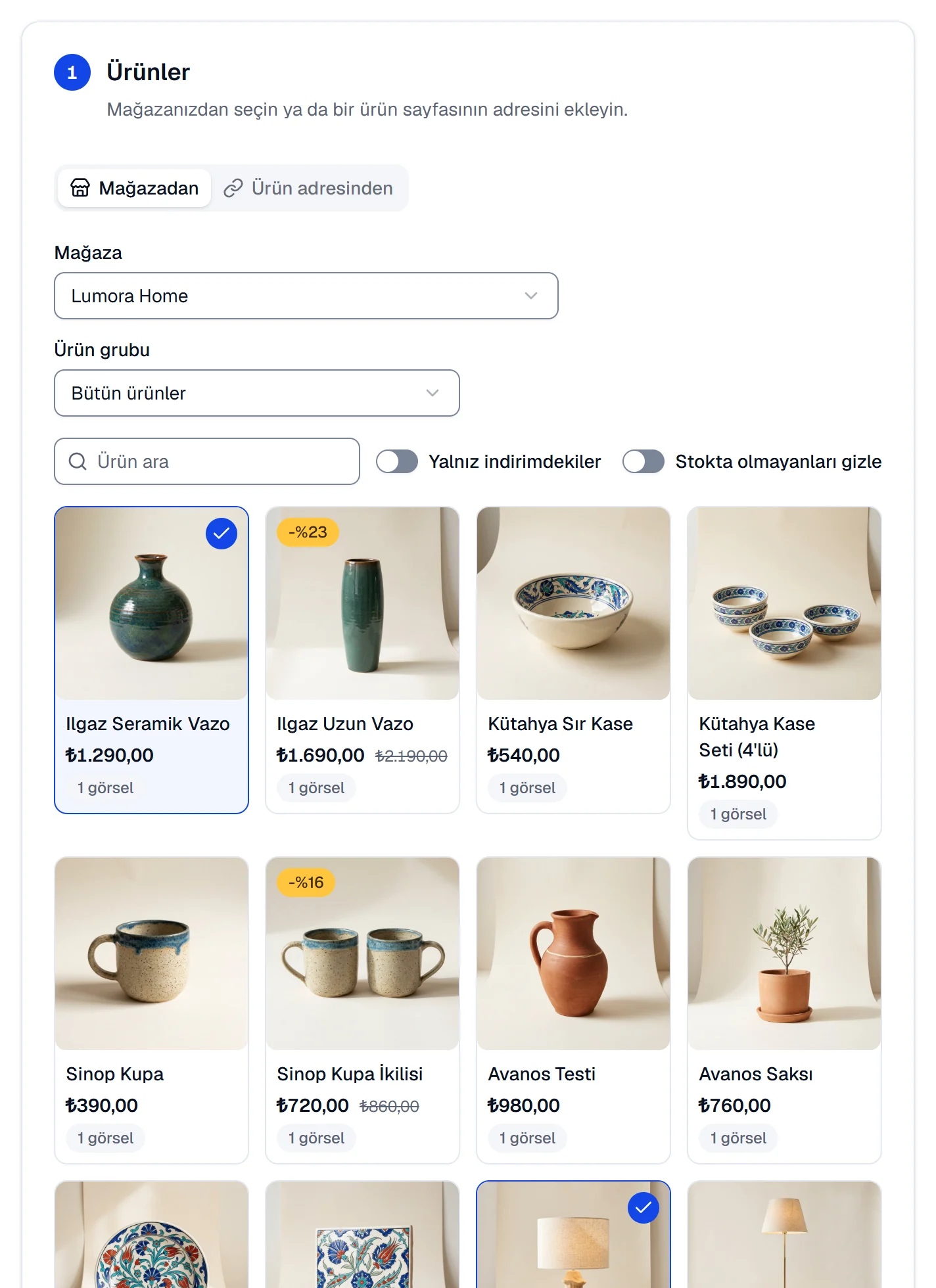
Her kartta ilk fotoğraf, ad ve fiyat bulunur. İndirimli üründe eski fiyatın üstü çizilir ve -%23 gibi bir rozet çıkar; tükenen üründe Stok yok yazar. Kart, ürünün fotoğraflarını da sayar.
Gruplar
| Mağaza | Gruplar |
|---|---|
| Shopify | Bütün ürünler, Koleksiyon, Etiket, Marka (ürünün Shopify'daki satıcısı), Pazar, Katalog, İndirimdekiler |
| WooCommerce | Bütün ürünler, Kategori, Etiket, İndirimdekiler, Öne çıkanlar |
Yalnız mağazanızın yayınladığı ürünler görünür: Shopify'daki taslak ve arşivlenmiş ürünler listede yer almaz.
Pazarlar ve kataloglar
Shopify Markets ile birden çok ülkede satıyorsanız Pazar etkin bölge pazarlarınızı, Katalog etkin pazar kataloglarınızı listeler; her birinin yanında para birimi yazar, örneğin Avrupa (EUR). Şirketlere yönelik (B2B) kataloglar listelenmez.
Bir pazarda okunan ürün, o pazardaki bir alıcı için Shopify'ın belirlediği fiyat ve para birimiyle ve ürünün o pazardaki sayfa adresiyle gelir. Hesabın kendi dili yoksa gönderiler pazarın dilinde yazılır: Sahne stilleri, tonlar, diller ve etiketler. Aynı ürünü iki pazardan seçerseniz iki ayrı ürün sayılır; her birinin fiyatı ve dili kendinedir.
Bu iki grup read_markets ve read_publications izinlerini ister. Shopify App Store'daki SemPost uygulamasında bu
izinler vardır. Kendi uygulamanızla bağladığınız mağazada izinleri Shopify'da
uygulamaya ekleyin; o zamana kadar mağazanın satırı eksik izinleri yazar ve iki grup görünmez. Ardından satırdaki
Denetle'ye basın.
Liste ne kadar güncel
SemPost ürünlerinizi kopyalamaz. Listeyi mağazadan okur ve en çok 10 dakika saklar; mağazanızda az önce yaptığınız bir değişikliğin görünmesi birkaç dakika sürebilir. Mağazayı hemen yeniden okutmak için satırındaki Denetle'ye basın. Gönderiler hazırlanırken her ürün yeniden okunur; gönderiler ürünün o anki fiyatını ve stoğunu kullanır.
Sorun çıkarsa
- Bu seçimde ürün yok: başka bir grup seçin, aramayı silin ya da süzgeçleri kapatın.
- Pazar ve Katalog için read_markets ve read_publications izinleri gerekir. İzinleri Shopify'da uygulamaya ekleyip mağazada Denetle'ye basın. Uygulamada bu izinlerden biri eksik: ekleyin. Mağazanın geri kalanı çalışmaya devam eder.
- Bu mağazanın okunabilmesi için yeniden bağlanması gerekiyor. Mağaza denetimi, yeniden bağlama ve kaldırma rehberine bakın.
- Çok fazla istek gönderildi. İleti ne kadar beklemeniz gerektiğini yazar: SemPost bir çalışma alanının mağazalarını bir dakikada ancak belli sayıda okur.
- Mağaza yanıt vermedi. Biraz sonra yeniden deneyin.
İlgili rehberler
Ürün sayfası adresini kullanmak
Mağaza bağlamadan bir ürünün adını, açıklamasını, fiyatını ve fotoğraflarını sayfasının adresinden okuyun ve ondan gönderi üretin.
Mağaza denetimi, yeniden bağlama ve kaldırma
Mağazalarınız çalışır kalsın: gece denetimi ne yapar, yeniden bağlanması gereken mağaza nasıl düzelir, mağaza kaldırınca ne değişir.