Nasıl yapılır
Ürünlerinizden gönderi üretmek
Ürünleri ve hesapları seçin, görseli ve metni belirleyin; SemPost her hesaba gönderi yazmadan önce kesin krediyi görün.
Ürünlerden üret sayfası, mağazanızdaki ürünleri ya da size ait ürün sayfalarını hazır gönderilere dönüştürür: seçtiğiniz her hesaba, o ağa göre hazırlanmış görseli ve metniyle ayrı bir gönderi. Hiçbir şey başlamadan kaç kredi tutacağını görürsünüz.
Gönderileri üretmek
Ürünlerden üret sayfasını açın
Kenar çubuğunda Üretim başlığının altından Ürünlerden üret'i seçin. Onay kuyruğu'nda da aynı düğme var.
Ürünleri seçin
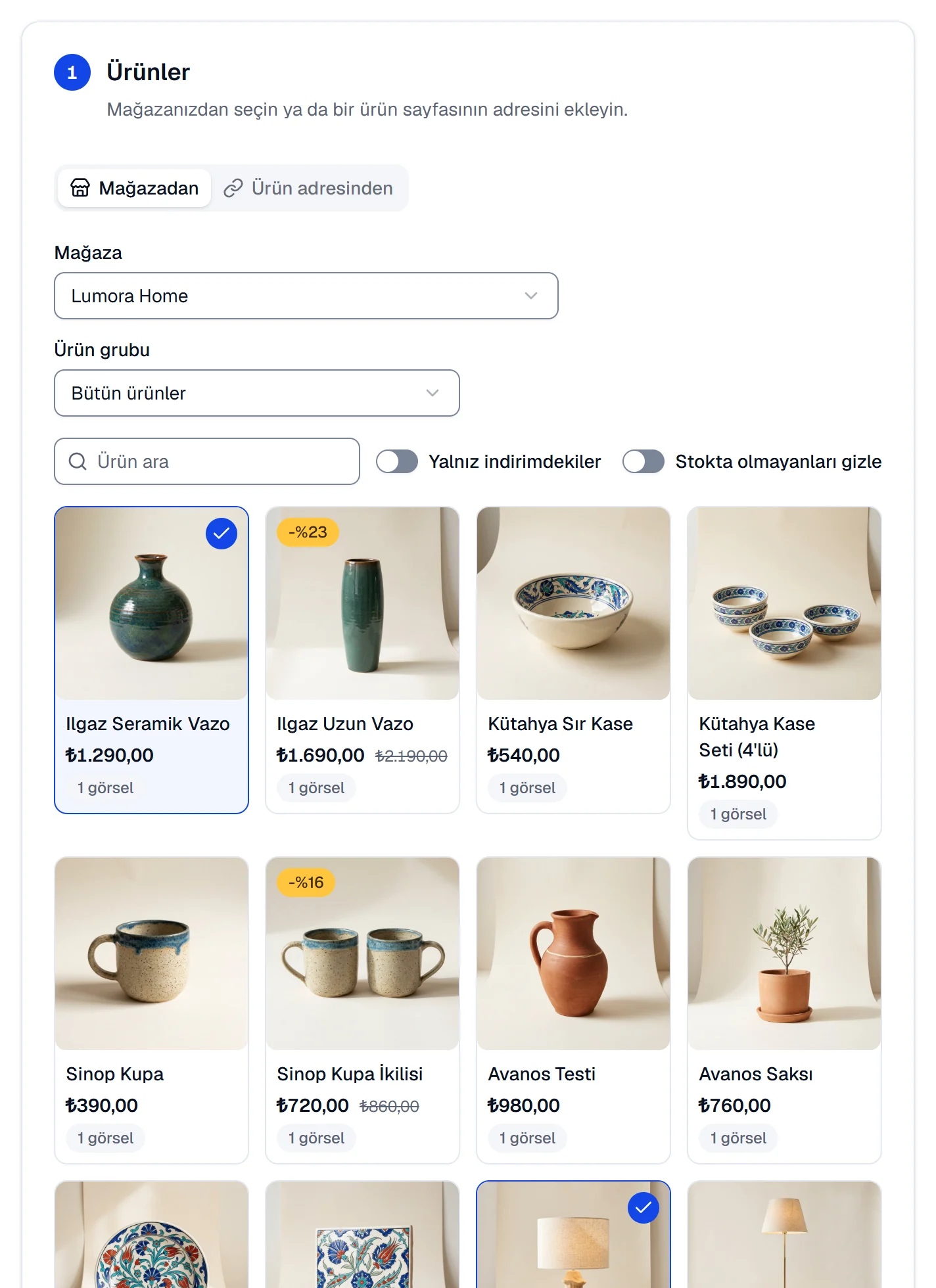
Ürünler adımında Mağazadan sekmesi mağazanızın ürünlerini listeler; birden çok mağaza bağladıysanız önce Mağaza listesinden birini seçin. Listeyi Ürün grubu, Ürün ara, Yalnız indirimdekiler ve Stokta olmayanları gizle ile daraltıp istediğiniz ürünleri seçin. Ürün adresinden sekmesinde Ürün sayfasının adresi alanına adresi yapıştırıp Ekle'ye basın: SemPost sayfadaki adı, fiyatı ve fotoğrafları okur. En çok 20 ürün seçebilirsiniz. Fotoğrafı olmayan ürün seçilemez.
Hesapları seçin
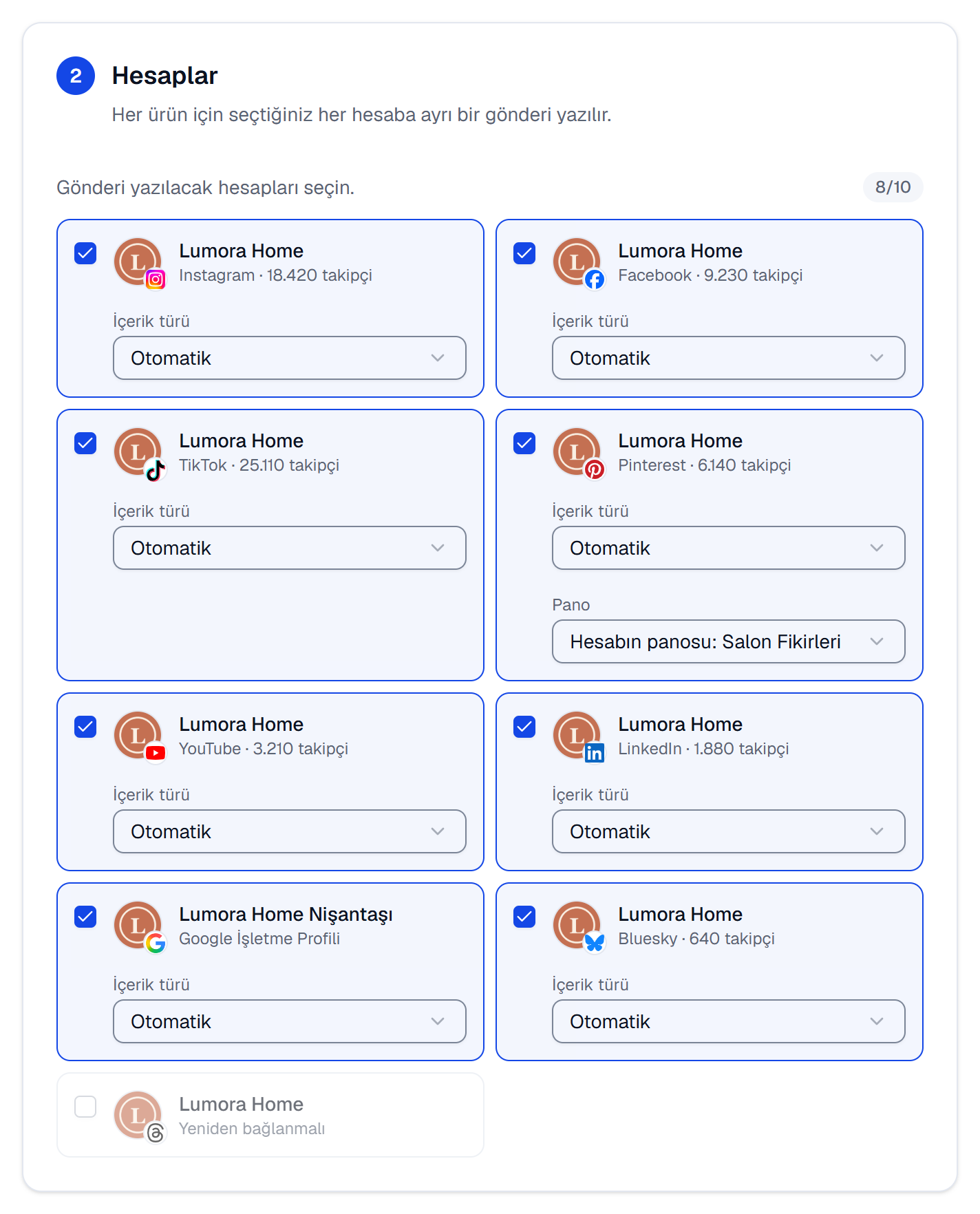
Hesaplar adımında gönderi alabilen hesaplar işaretli gelir, en çok 10 tane. İşaretli her hesaba her ürün için ayrı bir gönderi yazılır. İçerik türü başta Otomatik'tir. Otomatik, üç ya da daha çok fotoğrafı olan ürüne Instagram, Facebook ve Threads'te kaydırmalı gönderi, öteki durumlarda tek görselli gönderi, YouTube'da ise Shorts hazırlar. Hikâye ya da Reel gibi başka bir tür de seçebilirsiniz. Başka bir Pano seçmezseniz Pinterest pinleri hesabın panosuna gider.
Görseli ve metni belirleyin
Görsel ve metin adımında Sahne stili, Ton, Emoji ve Dil seçin; fiyat, bağlantı ve görsel üstü yazı anahtarlarını ayarlayın. Her seçeneği Sahne stilleri, tonlar, diller ve etiketler anlatıyor. Bir hesapta video türü seçiliyse Video kurgusu bölümü de açılır: Videolar ve hareket klipleri.
Zamanlamayı seçin
Zamanlama adımında Zaman verme, En uygun saat (her hesabın en uygun boş saati) ya da Başlangıç zamanı seçeneklerinden birini işaretleyin. Başlangıç zamanı verirseniz ilk ürünün gönderileri o saati alır, sonraki her ürününkiler Ürünler arası süre kadar sonraya düşer. Seçeneklerin altındaki not, gönderilerin onay bekleyip beklemeyeceğini söyler.
Özete bakıp başlatın
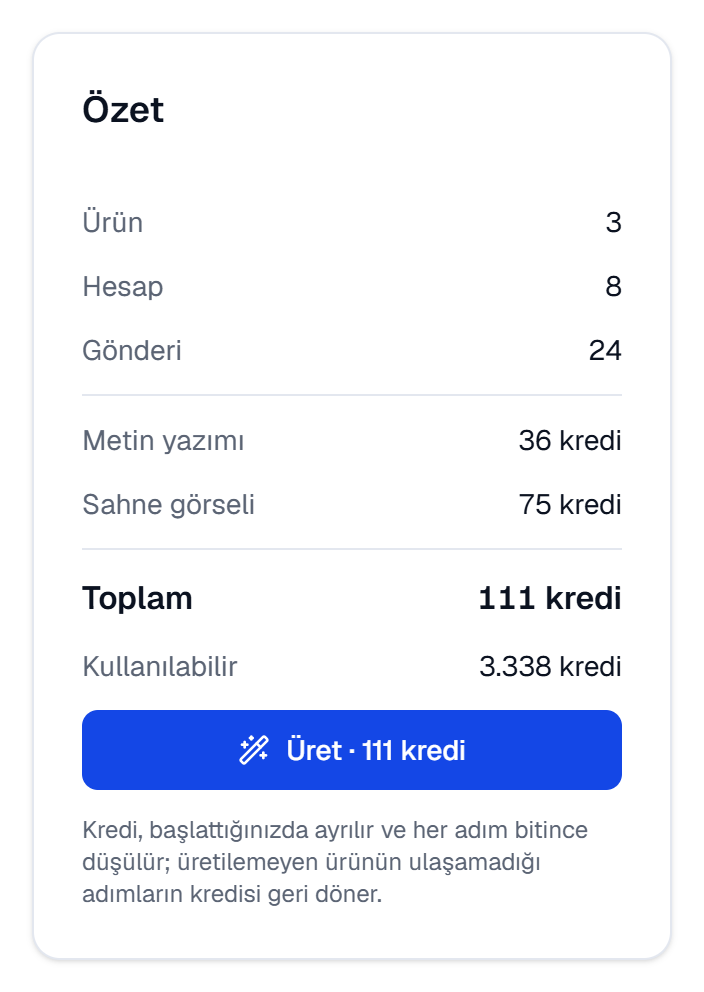
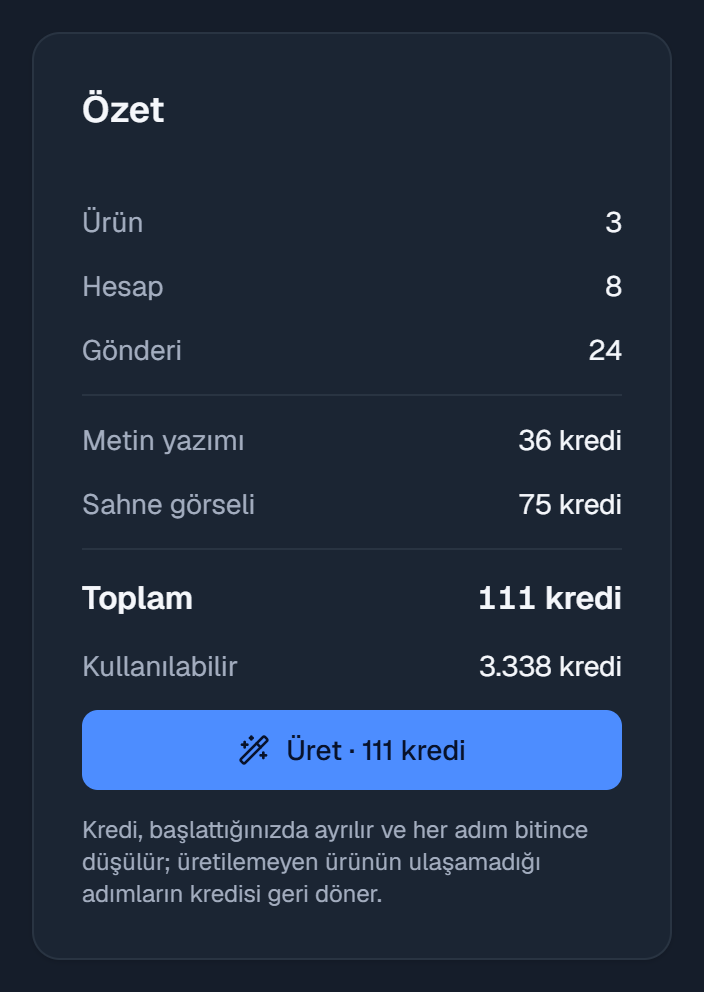
Özet gönderi sayısını ve kesin krediyi gösterir; toplam, Üret düğmesinde de yazar. Düğmeye basın: kredi ayrılır ve Onay kuyruğu açılır. Kredinin nasıl hesaplandığına bakabilirsiniz.
Gönderiler hazırlanırken
Onay kuyruğu'nun üstündeki Üretiliyor kartı her ürünün nerede olduğunu gösterir: Ürün okunuyor, Metin yazılıyor, Görsel hazırlanıyor, video gönderilerinde Video hazırlanıyor, sonra Gönderiler oluşturuluyor. Her ürünün gönderileri o ürün biter bitmez oluşturulur; sayfayı kapatsanız da iş sürer. Bekleyenleri iptal et, henüz başlamamış ürünleri durdurur ve kredilerini geri verir.
Gönderiler nereye düşer
Üretilen gönderilerin üzerinde Yapay zekâ rozeti bulunur. Çalışma alanınız onayı kapatmadıysa gönderiler, bir yönetici ya da sahip onaylayana kadar Onay bekliyor sekmesinde bekler (onay kuralı). Onay kapalıysa saati olan gönderiler doğrudan plana girer, Zaman verme ile hazırlananlar Taslaklar'da kalır. TikTok gönderileri TikTok'a taslak olarak gider: onları TikTok uygulamasında tamamlayıp paylaşırsınız.
Üretilemeyen ürün
Bir ürün başarısız olursa karttaki satırı nedenini yazar (örneğin fotoğrafları okunamadıysa). Ürünün tamamlanamayan adımlarının kredisi geri döner. O satırdaki Yeniden dene, yalnız kalan adımlar için ve düğmede yazan fiyattan kredi ayırır.
Sorun çıkarsa
- Bu çalışma alanında süren işler var. Biri bitince yeniden deneyin. Bir çalışma alanında aynı anda iki iş çalışır: biri bitince sizinkini başlatın.
- Fiyat değişti. Üretmeden önce yeni toplama bakın. Özet gösterildikten sonra fiyatı bir şey değiştirdi, örneğin çalışma alanının yapay zekâ modeli. Kredi düşülmedi: yeni toplama bakıp Üret'e yeniden basın.
- Bu sayfadan ürün bilgisi okunamadı. SemPost o sayfada ürünün bilgilerini bulamıyor: ürünü Mağazadan sekmesinden seçin. Etsy, sayfalarının okunmasına izin vermiyor.
- Özet, kredinizin yetmediğini söylüyor. Kredi yetmezse ne yapacağınıza bakın.
İlgili rehberler
Gönderi geçmişi ve durumlar
Her gönderiyi bulun, durumunun ne anlama geldiğini ve sırada ne yapacağınızı görün; düzenleme, planlama ve silmeyi tek listeden yapın.
Sahne stilleri, tonlar, diller ve etiketler
Görsel ve metin adımındaki her seçim; sahne stillerinin ne ürettiği, tonlar, gönderi dilleri, anahtarlar ve görsel etiketleri.