Nasıl yapılır
WooCommerce mağazası bağlamak
WooCommerce mağazanızı salt okuma izinli bir REST anahtarıyla ya da anahtarsız Store API ile bağlayın; SemPost'un iki yolda neyi okuduğunu görün.
SemPost, WooCommerce mağazanızın ürünlerini mağazanın kendi adresinden okur. Salt okuma izinli bir REST anahtarıyla ürünlerinizi ve kuponlarınızı okur; anahtar olmadan yalnız mağazanın herkese açık gösterdiklerini görür. İki yolda da mağazanızda hiçbir şeyi değiştirmez.
Mağazayı bağlamak
WooCommerce sekmesini açın
Ayarlar › Mağaza bağlantıları'na gidin, Mağaza bağla'ya basın ve WooCommerce sekmesini seçin.
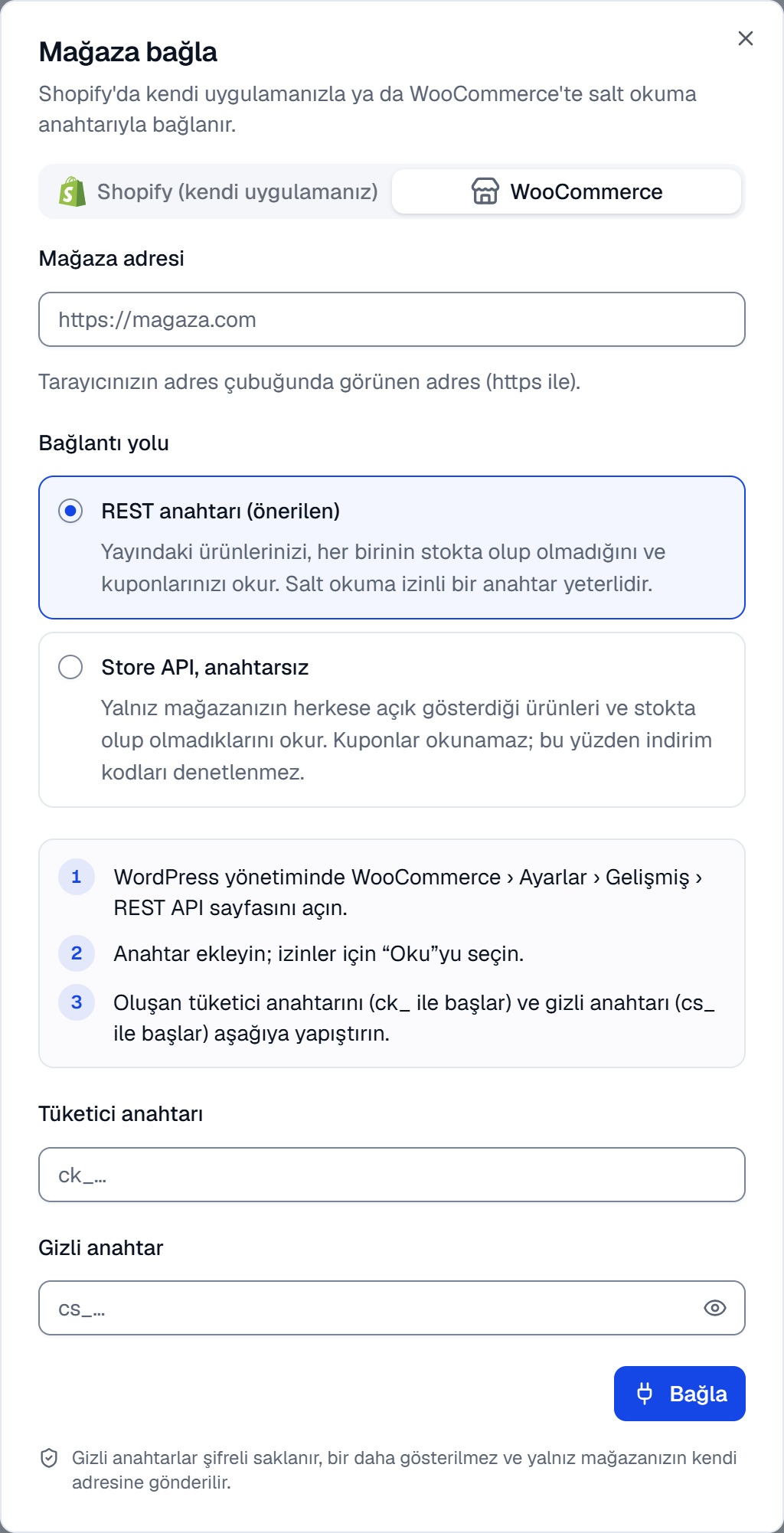
Mağaza adresini girin
Mağaza adresi alanına sitenizin ana sayfa adresini, tarayıcının gösterdiği gibi https ile yazın (https://magaza.com gibi). WordPress bir klasöre kuruluysa (https://ornek.com/magaza gibi) klasörü de ekleyin.
Bağlantı yolunu seçin
Bağlantı yolu altında REST anahtarı (önerilen) seçili kalsın ya da Store API, anahtarsız'ı seçip sonraki adımı atlayın. İkisinin farkı aşağıda.
Salt okuma anahtarı oluşturun
WordPress yönetiminde WooCommerce › Ayarlar › Gelişmiş › REST API sayfasını açın ve izni Oku olan bir anahtar
ekleyin. Tüketici anahtarını (ck_ ile başlar) Tüketici anahtarı alanına, gizli anahtarı (cs_ ile başlar)
Gizli anahtar alanına yapıştırın.
Bağlayın
Bağla'ya basın. SemPost bu bilgilerle mağazayı bir kez okur; olursa mağaza Bağlı mağazalar altında ürün sayısı ve para birimiyle görünür.
REST anahtarı mı, Store API mi
| REST anahtarı (önerilen) | Store API, anahtarsız | |
|---|---|---|
| Ürünler | Mağazada gizlenenler dışında yayınlanmış bütün ürünler | Yalnız mağazanın herkese açık gösterdiği ürünler |
| Stokta olup olmadığı | Okunur | Okunur |
| Kuponlar | Okunur | Okunamaz |
REST anahtarıyla SemPost mağazanın yayınlanmış kuponlarını okur: Ürünlerden üret kodlarını önerir, otomasyon da bir kodu anan gönderiyi paylaşmadan önce kodu denetler. Anahtar yoksa SemPost hiçbir kuponu göremez. Kod önermez ve bir kodu denetleyemez: bir kodu anan otomasyon gönderisi bu denetim olmadan paylaşılır, bu yüzden kodun mağazanızda çalıştığından emin olun.
SemPost neyi okur
Her ürünün adını, kısa açıklamasını (kısa açıklama yoksa açıklamasını), fiyatını ve normal fiyatını, stokta olup olmadığını, en çok 10 fotoğrafını, kategorilerini, etiketlerini ve ürün sayfasının adresini okur. Mağazanın adını ve para birimini de okur. Ürünler SemPost'a kopyalanmaz; gerektiğinde mağazadan okunur.
Tüketici anahtarı ve gizli anahtar şifreli saklanır ve bir daha gösterilmez; mağazanın satırında yalnız gizli anahtarın son dört karakteri görünür. İkisi de yalnız girdiğiniz adrese gönderilir: mağaza istekleri başka bir adrese yönlendirirse SemPost anahtarla o adrese gitmez.
Sorun çıkarsa
- Mağazanın https ile başlayan adresini girin. SemPost yalnız https ile açılan mağazalara bağlanır.
- Bu adreste bir WooCommerce mağazası yanıt vermedi. Sitenizin ana sayfa adresini, /shop gibi bir sayfa yolu eklemeden girin; sitede WooCommerce'in etkin olduğunu da kontrol edin.
- Mağaza istekleri başka bir adrese yönlendiriyor. Tarayıcınızın adres çubuğunda görünen adresi girin. Örneğin magaza.com yazdınız ama site www.magaza.com'da açılıyor. Adresi tarayıcının gösterdiği gibi girin.
- Mağaza bu bilgileri kabul etmedi. Bilgileri kontrol edip yeniden deneyin. Tüketici anahtarını ve gizli anahtarı yeniden yapıştırın; anahtarın WooCommerce'te hâlâ durduğunu ve izninin Oku olduğunu kontrol edin.
- Mağaza yanıt vermedi. Biraz sonra yeniden deneyin.
İlgili rehberler
Shopify'ı kendi uygulamanızla bağlamak
Shopify Dev Dashboard'da oluşturduğunuz bir uygulamanın Client ID ve Client Secret değerleriyle Shopify mağazanızı SemPost çalışma alanınıza ekleyin.
Ürün sayfası adresini kullanmak
Mağaza bağlamadan bir ürünün adını, açıklamasını, fiyatını ve fotoğraflarını sayfasının adresinden okuyun ve ondan gönderi üretin.