Nasıl yapılır
Shopify App Store'dan başlamak
SemPost'u Shopify yönetim panelinize kurun, ücreti Shopify faturanıza eklenen bir plan seçin; Shopify'ın içinde ya da ayrı bir sekmede çalışın.
SemPost, Shopify yönetim paneli için bir uygulama olarak da çalışır. Uygulamayı kurup bir kez açtığınızda her şey hazırlanır: mağazanız için bir çalışma alanı, SemPost hesabınız ve mağazanızla bağlantı. Shopify yönetim panelinin içinde çalışırsınız; daha geniş bir ekran istediğinizde aynı çalışma alanını ayrı bir sekmede açabilirsiniz.
SemPost'u kurmak ve açmak
Uygulamayı kurun
SemPost'u Shopify App Store'dan kurun. Shopify, SemPost'un istediği izinleri listeler: hepsi yalnız mağazanızın verilerini okur (ürünler, stok, indirimler gibi). SemPost mağazanızda hiçbir şeyi değiştirmez.
Shopify yönetim panelinde açın
SemPost'u Shopify yönetim panelinin kenar çubuğundan açın. İlk açılışta şunlar hazırlanır:
- mağazanızın adını taşıyan, mağazanızın saat dilimindeki bir çalışma alanı;
- Shopify hesabınızın e-posta adresiyle SemPost hesabınız. Bu adresi Shopify'ın doğrulamış olması gerekir. Bu adresle zaten bir SemPost hesabınız varsa SemPost o hesabı kullanır ve mağazanın çalışma alanını ona ayrı bir çalışma alanı olarak ekler: planı Shopify üzerinden seçilir ve ödenir; diğer çalışma alanlarınız ve planları olduğu gibi kalır;
- Ayarlar › Mağaza bağlantıları'nda Shopify (SemPost uygulaması) olarak mağazanız.
Çalışma alanının sahibi mağaza sahibidir; SemPost'u ondan önce bir personel açtıysa o kişi sahip gelene kadar yönetici olur, sonra editör olarak devam eder. SemPost'u açan diğer personel, planınızdaki boş bir koltukla editör olarak katılır; koltuklar doluysa Bu mağazanın SemPost ekibi dolu. iletisini görür. Rolleri sahip ya da bir yönetici Ayarlar › Ekip'ten değiştirebilir.
Bir plan seçin
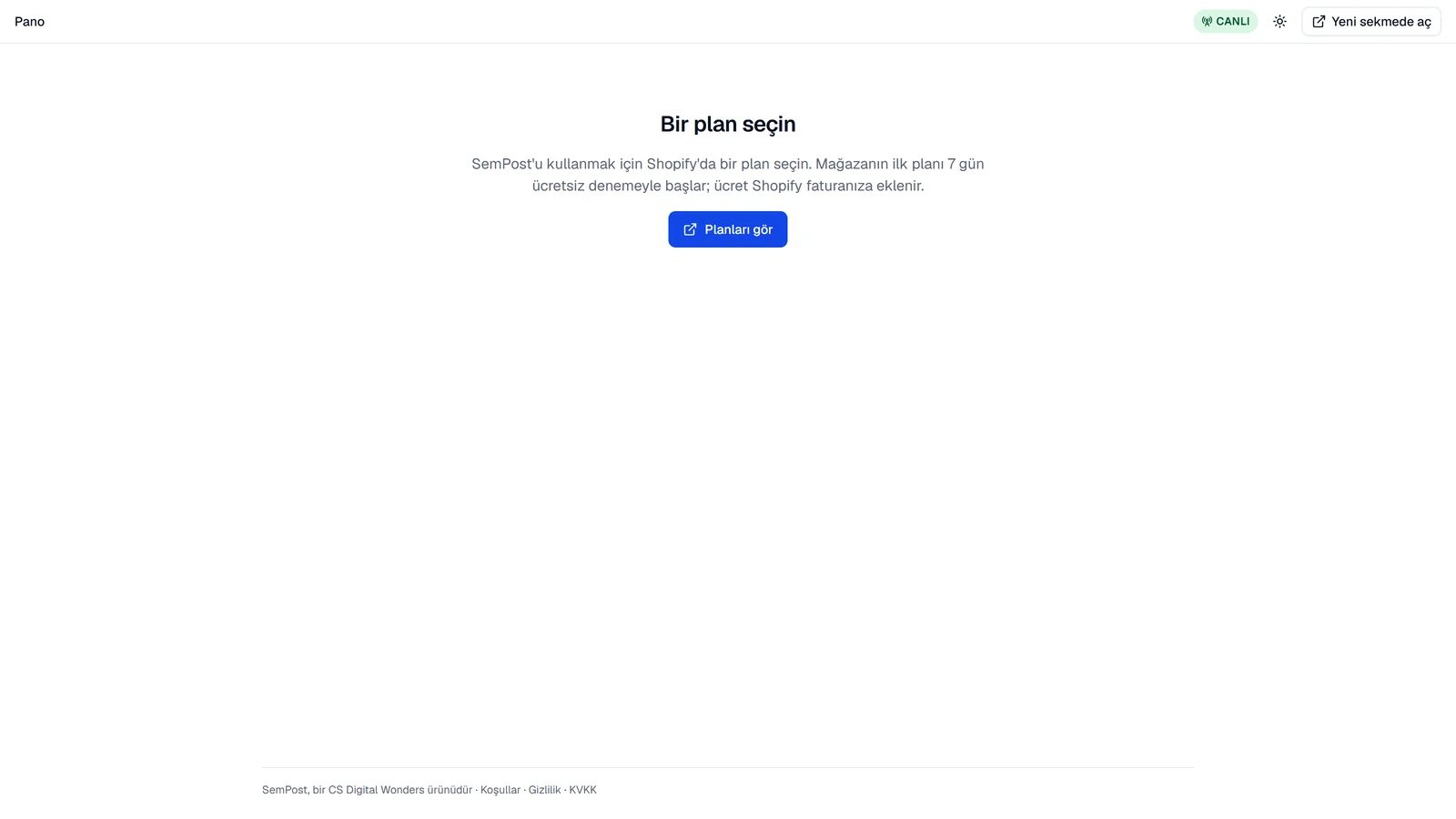
Plan seçene kadar SemPost, sayfaları yerine Bir plan seçin ekranını gösterir. Planları gör'e basın; Shopify'ın plan sayfası açılır. Orada bir plan seçip onaylayın. Shopify sizi Ayarlar › Faturalama'ya geri getirir; planınız orada görünür.
Panodaki listeyi izleyin
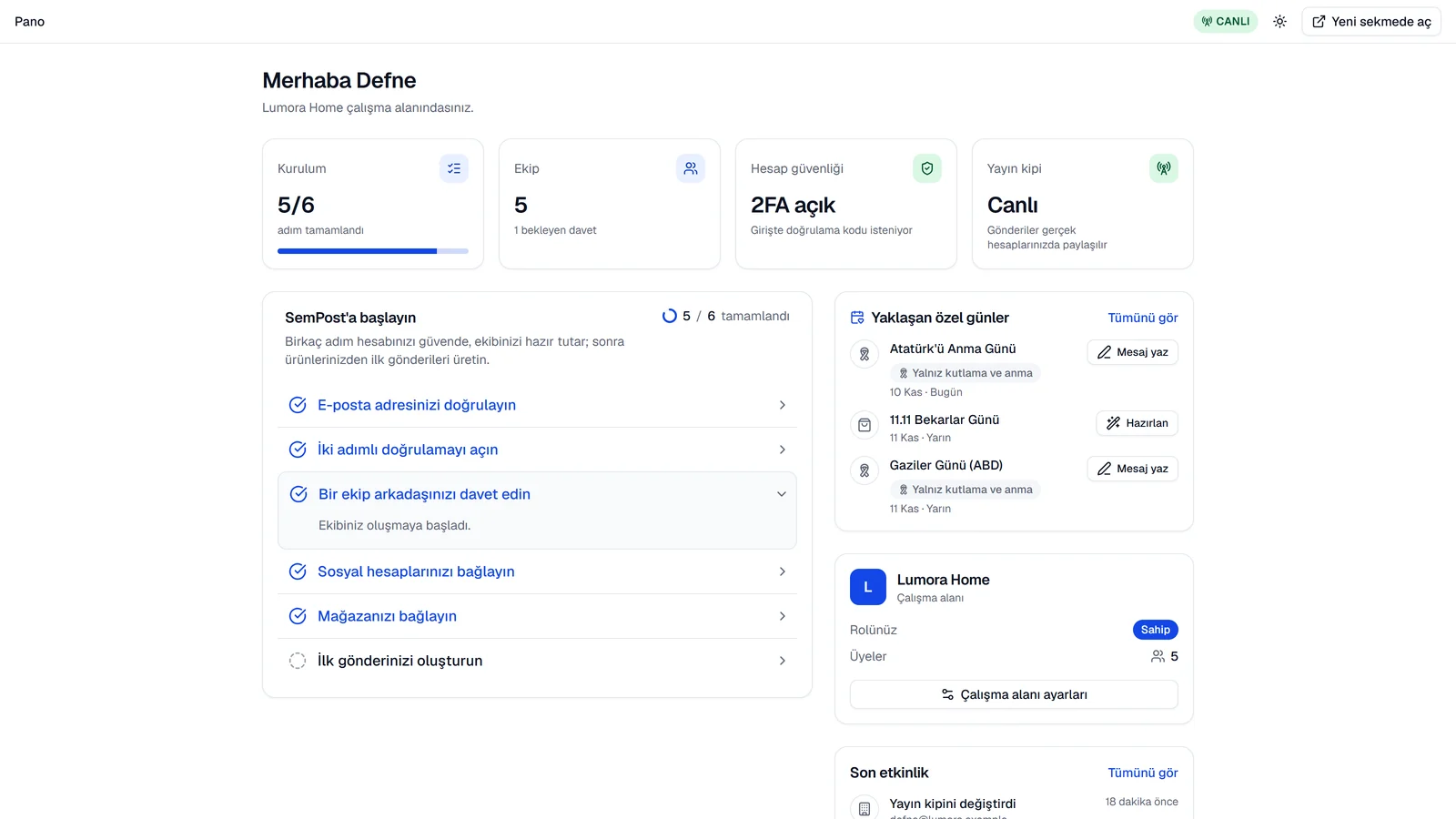
Panodaki SemPost'a başlayın listesi kalan adımları gösterir, örneğin sosyal hesaplarınızı bağlamak; Mağazanızı bağlayın zaten işaretlidir. Çalışma alanı deneme kipinde başlar: canlı yayını açana kadar hiçbir şey paylaşılmaz.
Shopify üzerinden ödeme
Plan ücreti Shopify faturanıza eklenir; kredi paketleri ve ek sosyal hesaplar da öyle. Planı Shopify'ın plan sayfasında değiştirir ya da iptal edersiniz: Ayarlar › Faturalama'daki Planı değiştir o sayfayı açar. Ücretsiz denemenin kredileri her mağazaya bir kez verilir; uygulamayı yeniden kurmak bu kredileri geri getirmez.
Shopify yönetim panelinde çalışmak
- SemPost'un sayfaları Shopify yönetim panelinin kenar çubuğundadır. Ayarlar için tek bir Ayarlar girişi vardır; ayar bölümleri her ayar sayfasının üstünde sekme olarak görünür.
- SemPost, Shopify yönetim panelinin dilini kullanır: panel Türkçeyse Türkçe, değilse İngilizce.
- Girişi Shopify yapar; bu yüzden burada çıkış düğmesi ve çalışma alanı seçici yoktur. SemPost'un kendi iki adımlı doğrulamasını açtıysanız uygulama açılırken doğrulama uygulamanızdaki kodu sorar; kurtarma kodları yalnız app.sempost.ai'de geçer.
- Sağ üstteki Yeni sekmede aç, bulunduğunuz sayfayı app.sempost.ai'de, aynı çalışma alanında ve giriş yapılmış olarak açar. Stüdyo gibi geniş ekran isteyen sayfalarda işinize yarar. Tarayıcı yeni sekmeyi engellerse bildirimdeki Aç'a basın.
- Sosyal hesap bağlamak da yeni sekmede açılır, çünkü ağların giriş sayfaları Shopify'ın içinde açılmaz. İşiniz bitince Shopify sekmesine dönün; hesap orada görünür.
app.sempost.ai'de giriş yapmak
SemPost'un Shopify'da açtığı hesabın parolası yoktur. Yeni sekmede aç sizi aynı tarayıcıda app.sempost.ai'de giriş yapmış olarak açar. Başka bir yerden giriş yapmak için önce bir parola belirleyin: app.sempost.ai'nin giriş sayfasında Parolanızı mı unuttunuz?'a basın, Shopify hesabınızın e-posta adresini girin ve e-postadaki bağlantıyı izleyin. Parolayı kaydetmek, Shopify yönetim paneli dahil bütün oturumlarınızı kapatır; SemPost'u orada yeniden açmak için Shopify'a yeniden giriş yapın.
Sorun çıkarsa
- Shopify e-postanızı doğrulanmış göstermiyor. E-posta adresinizi Shopify hesabınızda doğrulayın, sonra SemPost'u yeniden açın.
- Shopify yanıt vermedi. Yeniden dene'ye basın ya da biraz sonra SemPost'u Shopify yönetim panelinden yeniden açın.
- Bu oturum sonlandırıldı. Shopify yönetim paneline yeniden giriş yapın. Shopify yönetim panelinden çıkış yapıp yeniden girin ve SemPost'u açın.
- Bu bağlantı açılamadı. Yeni sekmede aç bağlantısı bir kez ve bir dakika için çalışır. Yeni sekmede aç'a yeniden basın.
- SemPost, Shopify yönetim panelinde açılır. Uygulamanın Shopify adresini tek başına açtınız. SemPost'u Shopify yönetim panelinden açın ya da app.sempost.ai adresine gidin.
İlgili rehberler
İki adımlı doğrulama
Her girişte telefonunuzdan bir kod isteyin, telefonu kaybetme ihtimaline karşı kurtarma kodlarını saklayın ve bunu bütün ekip için zorunlu kılın.
Shopify'ı kendi uygulamanızla bağlamak
Shopify Dev Dashboard'da oluşturduğunuz bir uygulamanın Client ID ve Client Secret değerleriyle Shopify mağazanızı SemPost çalışma alanınıza ekleyin.