Nasıl yapılır
İki adımlı doğrulama
Her girişte telefonunuzdan bir kod isteyin, telefonu kaybetme ihtimaline karşı kurtarma kodlarını saklayın ve bunu bütün ekip için zorunlu kılın.
İki adımlı doğrulama (2FA) açıkken SemPost'a girmek için parolanız ve telefonunuzdaki bir doğrulama uygulamasının (Google Authenticator, 1Password ya da Authy gibi) verdiği 6 haneli kod gerekir. Parolanız çalınsa bile hesabınız yalnızca parolayla açılamaz.
Açmak
Güvenlik sayfasını açın
Ayarlar › Güvenlik'e gidin. İki adımlı doğrulama bölümünde 2FA'yı aç'a basın.
Kimliğinizi doğrulayın
Mevcut parolanızı girin ve Devam et'e basın.
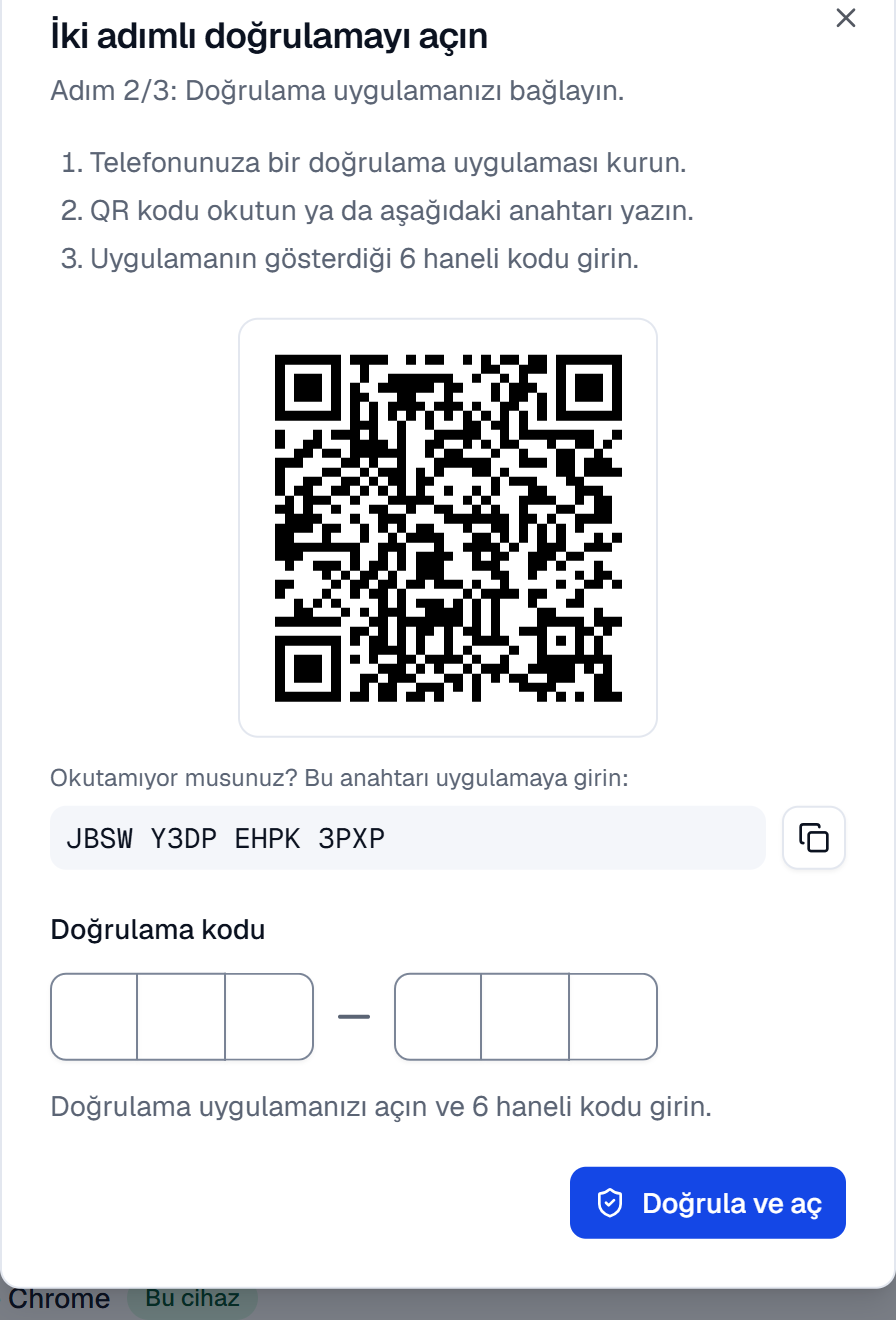
Doğrulama uygulamanızı bağlayın
QR kodu uygulamayla okutun ya da altındaki anahtarı uygulamaya yazın. Uygulamanın gösterdiği 6 haneli kodu girin ve Doğrula ve aç'a basın.
Kurtarma kodlarınızı saklayın
SemPost on kurtarma kodu gösterir; bunları yalnızca bu kez görürsünüz. Kopyalayın ya da .txt dosyası olarak indirin ve telefonunuzdan ayrı, güvenli bir yerde saklayın. Kurtarma kodlarımı güvenli bir yere kaydettim. kutusunu işaretleyin ve Bitti'ye basın.
Giriş yaparken
Parolanızdan sonra SemPost uygulamadaki 6 haneli kodu sorar. Telefonunuz yanınızda değilse Bunun yerine kurtarma kodu kullan'ı seçin ve sakladığınız kodlardan birini girin. Her kurtarma kodu yalnızca bir kez çalışır.
Yeni kurtarma kodları
Kodlarınızın çoğunu kullandınız ya da listeyi kaybettiniz mi? İki adımlı doğrulama bölümünde Yeni kurtarma kodları'na basın, parolanız ve bir kodla onaylayın. Eski kodlarınız hemen geçersiz olur ve yeni kodların oluşturulduğunu bir e-posta bildirir.
Kapatmak
2FA'yı kapat'a basın, parolanız ve bir kodla onaylayın. Üyesi olduğunuz bir çalışma alanı 2FA'yı zorunlu kıldığı sürece kapatılamaz; sayfa hangi çalışma alanı olduğunu yazar.
Ekip için zorunlu kılmak
Yönetici ya da sahip, 2FA'yı çalışma alanındaki herkes için zorunlu kılabilir: Ayarlar › Çalışma alanı'nda Ekip için iki adımlı doğrulamayı zorunlu kıl'ı açıp kaydedin. 2FA'sı olmayan üye bundan sonra Ayarlar › Güvenlik'e yönlendirilir ve başka bir şey açmadan önce kurar.
Önce kendinizinkini kurun
Sizin henüz 2FA'nız yoksa kaydetmek sizi Güvenlik sayfasına götürür ve zorunluluk kapalı kalır. Önce kendi 2FA'nızı açın, sonra geri dönüp zorunluluğu açın.
Shopify yönetim panelinde
SemPost'u Shopify yönetim panelinde açtığınızda sizi Shopify hesabınız giriş yaptırır; bu yüzden çalışma alanının zorunluluğu orada sorulmaz. Bu girişi de korumak için Shopify hesabınızda iki adımlı doğrulamayı açın. Zorunluluk SemPost'un kendi adresinde, app.sempost.ai'de geçerlidir; Shopify'dan yeni sekmede açtığınızda da. SemPost'ta kendi 2FA'nızı açtıysanız uygulama Shopify'da açılırken de kodunu sorar.
Sorun çıkarsa
- Kod kabul edilmiyor. Kodlar telefonunuzun saatine göre üretilir: telefonun saatini otomatik ayarlanacak şekilde açın ve sıradaki kodu deneyin. Az önce kullanılan bir kod ikinci kez kabul edilmez.
- Telefonunuzu kaybettiniz. Bir kurtarma koduyla giriş yapın. Sonra 2FA'yı kapatıp yeni telefonla yeniden açın ya da yeni kurtarma kodları oluşturun.
- Hem telefonunuzu hem kurtarma kodlarınızı kaybettiniz. Hesabınızın e-posta adresinden [email protected]'ye yazın. Destek ekibi 2FA'yı kapatmadan önce sizin olduğunuzdan emin olur; bu işlem bütün cihazlardaki oturumlarınızı da kapatır.
İlgili rehberler
Ekibi davet etmek ve rolleri seçmek
Ekip arkadaşlarınızı e-postayla davet edin, her birine uygun rolü verin; bekleyen davetleri, rolleri ve koltukları yönetin.
Shopify App Store'dan başlamak
SemPost'u Shopify yönetim panelinize kurun, ücreti Shopify faturanıza eklenen bir plan seçin; Shopify'ın içinde ya da ayrı bir sekmede çalışın.