Tek ürün fotoğrafı, dört oran: 9:16, 4:5, 1:1 ve 16:9'da kadraj kaybetmemek
Yazan: SemPost EditörlüğüYapay zekâyla yazıldı, bir editör okudu
Yayınlanma: 8 dk okuma
Bu yazıda
Tek görsel dört ağa giderken neden bozulur
Aynı kupa fotoğrafını önce bir hikâye alanına, sonra akışa, sonra bir bağlantı önizlemesine koyduğunuzu düşünün. Her yerde farklı bir şekille karşılaşırsınız: uzun dikey, dikey portre, kare ve geniş yatay. Her ağ, hatta aynı ağın her yerleşimi, görseli kendi kalıbına göre gösterir.
Sorun şekillerin farklı olması değil, kırpmanın genellikle acele içinde ve otomatik yapılmasıdır. Sonuç tanıdıktır: kupanın sapı yarım kalır, etiketteki logo kesilir, köşedeki "%20 indirim" rozeti akışta görünmez. Çoğu mağaza bunu her seferinde fotoğrafı yeniden düzenleyerek çözer. Bu hem zaman kaybıdır hem de ürünün her ağda biraz farklı görünmesine yol açar.
Çözüm kırpmadan önce yapılır: görseli bir kez, nihai kırpmaları düşünerek kadrajlamak. Bu yazıda tek bir ana görselden dört kırpma çıkaran, ekipteki herkesin uygulayabileceği bir yöntem ve sonunda kopyalayabileceğiniz bir kontrol listesi var.
Dört oran sade bir dille
Piksel ölçüleriyle değil, her oranın ne işe yaradığı ve kırpılınca nerenin kaybolduğuyla başlayalım.
| Oran | Ne zaman uygun | Kırpılınca genelde ne kaybolur |
|---|---|---|
| 9:16 | Tam ekran dikey video ve hikâye benzeri yerleşimler | Yanlar (kare veya yatay bir kaynaktan çıkarılıyorsa çok fazla) |
| 4:5 | Akıştaki uzun portre gönderiler | Yanlar, yataydan geliyorsa belirgin biçimde |
| 1:1 | Kare gönderiler; kararsız kaldığınızda güvenli orta yol | Üst ve alt (4:5 kaynaktan) ya da yanlar (yatay kaynaktan) |
| 16:9 | Video oynatıcıları, bağlantı önizlemeleri, masaüstü görünümü | Üst ve alt; dikey kaynaktan çıkarılırsa çok büyük bir kısım |
Kural basit: hedef oran kaynaktan daha dar ise yanlar, daha geniş ise üst ve alt kaybolur. Ürününüz hangi yönde "uzunsa" o yönün kesilmesi sorun olur.
Ağların önerdiği oranlar zamanla değişir. Bu tabloyu genel kullanım rehberi olarak okuyun ve yayınlamadan önce her ağın kendi yardım sayfasından güncel öneriyi kontrol edin: Instagram, TikTok, Pinterest, Facebook ve YouTube. Örneğin Pinterest uzun dikey görselleri tercih eder, YouTube oynatıcısı varsayılan olarak yataydır; ancak kesin ölçüler için Kasım 2026 itibarıyla bu sayfalara bakmak gerekir.
Güvenli bölgeli ana görseli kurun
Ana görsel, dört kırpmanın da çıkacağı tek dosyadır. Üç adımda hazırlanır.
Adım 1: İhtiyacınızdan geniş çekin
Ürünü ortalayın ve dört kenarında yaklaşık eşit boşluk bırakın. Boşluk "israf" değildir; kırpma payıdır. Sade bir arka plan (düz yüzey, yumuşak gün ışığı) boşluğun sonradan uzatılmasını da kolaylaştırır.
Adım 2: Çekirdek bölgeyi belirleyin
Çekirdek bölge, her kırpmada hayatta kalması gereken en küçük alandır. İçine ürünün tamamını koyun; logo veya etiket satış için önemliyse onu da ekleyin. Çekirdek bölgeyi görselin üzerine bir dikdörtgen olarak çizin. Bu dikdörtgenin dışındaki her şey feda edilebilir.
Adım 3: Ana görselin oranını dürüstçe seçin
Tek bir kare hem çok uzun dikeyi (9:16) hem çok geniş yatayı (16:9) rahatça karşılamaz. Bu bir kusur değil, geometridir. Bu yüzden iki yoldan birini seçin:
- Ana görseli en çok kullandığınız oranlara göre kurun (çoğu mağazada 4:5 iyi bir başlangıçtır).
- Kullanmadığınız ya da seyrek kullandığınız oran için arka planı sonradan genişletmeyi planlayın (aşağıda anlatıyoruz).
Çalışan örnek: 4:5 ana görsel
Ana görselin 4 birim genişlik ve 5 birim yükseklikte (4:5) olduğunu varsayalım.
- 1:1'e kırpma: Genişlik aynı kalır (4), yükseklik 4'e iner. Yüksekliğin 1/5'i, yani %20'si gider.
- 9:16'ya kırpma: Yükseklik aynı kalır (5), genişlik 5 × 9/16 ≈ 2,8 olur. Genişliğin yaklaşık %70'i kalır, %30'u gider.
- 16:9'a kırpma: Genişlik aynı kalır (4), yükseklik 4 × 9/16 = 2,25 olur. Yüksekliğin yalnızca %45'i kalır.
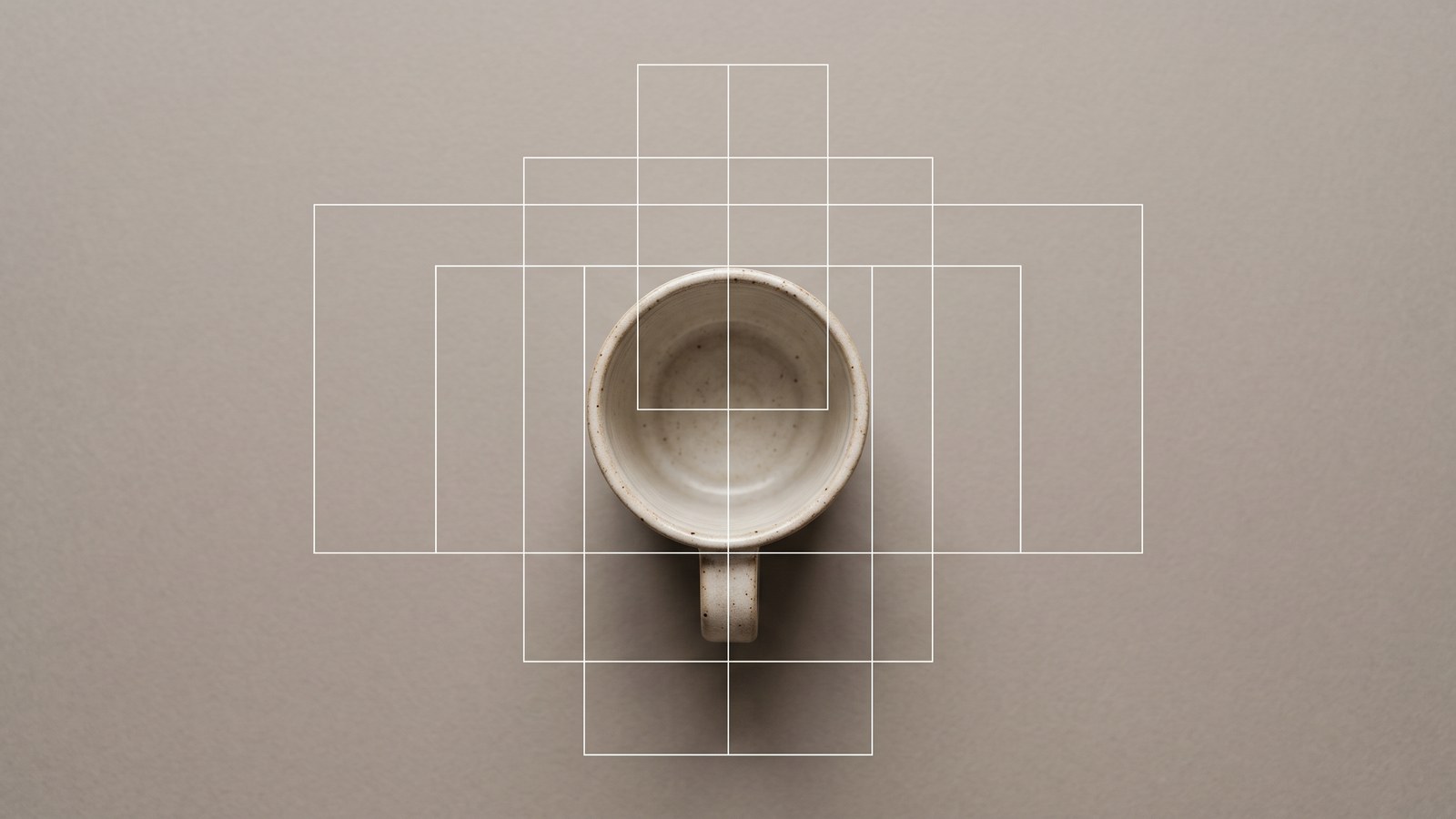
Çekirdek bölge, bu kırpmaların hepsinin ortak kesişimine sığmalıdır. Kırpma kutusunu ortaya koyduğunuzda:
- 1:1 ve 9:16 için çekirdek bölge en fazla görselin %70'i genişliğinde ve %80'i yüksekliğinde olabilir, ortada durmalıdır.
- 16:9'u da kapsamak istiyorsanız yükseklik sınırı %45'e düşer. Kupa gibi yatay bir ürün buna sığabilir; uzun bir şişe sığmaz.
Uzun bir ürünün 16:9 versiyonunu çekirdek bölgeye sığdıramıyorsanız bunu ana görselin hatası saymayın. 16:9 için ürünü küçültüp arka planı yanlara genişletmeniz gerekir; bunu bir sonraki bölümde ele alıyoruz.
İpucu
Ana görselin üzerine yarı saydam dört dikdörtgen çizip ortak kesişimi işaretlemek, dosyayı tasarım bilmeyen birine devrederken de işe yarar. Çekirdek bölgenin dışına ne konacağını artık kimse tahmin etmek zorunda kalmaz.
Her oranı ürünü kaybetmeden kırpın
Her kırpma için aynı sırayı izleyin: kutuyu yerleştirin, önce boş arka planı kesin, ürünün kenarına ve etikete dokunmayın.
- 9:16: Kutuyu görselin ortasına, tam yükseklikte yerleştirin. Ürün yatayda genişse yanları önce kesin; hâlâ sığmıyorsa ürünü küçültmeyi düşünün, kesmeyi değil. Ürünü kadrajın tam ortasına değil, biraz yukarısına koyun, çünkü ekranın alt kısmı genellikle açıklama ve düğmelerle kaplanır.
- 4:5: Ana görsel zaten bu oransa dokunmayın. Yataydan geliyorsa yalnızca yanlardan, simetrik biçimde kesin.
- 1:1: Üstten ve alttan eşit pay kesin; sadece boş zeminden. Ürünün gölgesini de çekirdek bölgeye dahil edin, yoksa ürün havada kalmış görünür.
- 16:9: Önce kutuyu yerleştirin, ürünün kenarına en az bir parmak boşluk kalıp kalmadığına bakın. Kalmıyorsa kırpmayı bırakıp arka planı genişletin.
Yazı ve rozetler çekirdek bölgede kalsın
Ağlar özellikle dikey yerleşimlerde düğmeleri, açıklamaları ve profil adlarını görselin üzerine çizer. Fiyat rozeti, kampanya etiketi ya da logo kenara yakınsa bu katmanların altında kalabilir. Kural basittir: görselin üzerine konan her yazı çekirdek bölgenin içinde durmalı. Hangi alanların kapandığını ağın yardım sayfasından kontrol edin; en güvenlisi gönderiyi ağın kendi uygulamasında önizlemektir.
Kırpma işe yaramazsa: arka planı uzatın
Ürünü sıkıştırmak ya da bozmak yerine arka planı genişletin. SemPost Stüdyo'da bunu görselleri düzenleme ve sahne üretme sayfasındaki adımlarla yapabilir, yeni sahneyi ise yeni görsel üretme sayfasından başlatabilirsiniz.
Sıfırdan bir sahne isterken ürünün her kırpmadan sağ çıkması için boşluğu en baştan isteyin. Örnek bir prompt:
Düz, sıcak gri bir yüzeyde tek bir seramik kupa, yukarıdan çekilmiş.
Yumuşak gün ışığı, sakin ve sade renkler. Kupa kadrajın tam
ortasında; dört kenarında da geniş, boş alan var. Arka planda
başka nesne, yazı ya da logo yok.
İşe yarayan unsur "dört kenarda geniş, boş alan" cümlesidir. Marka adı ya da ürün hakkında doğrulanamayan bir iddia eklemeyin; görsel sadece ürünü göstermeli.
Dikkat
Arka planı genişletirken ürünün şeklini, rengini ya da etiketini değiştirmediğinden emin olun. Ürünün gerçekte olduğundan farklı görünmesi müşteriyi yanıltır; genişletilen alan yalnızca boşluk olmalı.
Video ve hareket: aynı kural, bir adım fazla
Aynı yöntem videoda da geçerlidir: ihtiyacınız olan en büyük kadrajda çekin ya da üretin ve özneyi çekirdek bölgede tutun. Tek fark, kırpmanın tek bir kareye değil her kareye uygulanmasıdır.
- Hareket ek pay ister. Ürün dönüyorsa, kamera yaklaşıyor ya da kayıyorsa, öznenin bir karede çekirdek bölgeyi aşıp aşmadığını klibi baştan sona izleyerek kontrol edin. Tek bir karede kenarı kesilmesi bile fark edilir.
- Önce dikey sürümü planlayın. Geniş bir videodan dikey çıkarmak, dikeyden yatay çıkarmaktan çok daha fazla kayıp getirir. Önce 9:16'yı kurun, yatay sürümü ondan türetin; yatayda yanlara arka plan eklemek, dikeyde yanları kesmekten kolaydır.
- Yazıyı sona bırakın. Başlık ya da fiyat bandını kırpmadan sonra, her sürümün çekirdek bölgesinin içine yerleştirin.
SemPost'ta video ve hareket klipleriyle ilgili adımlar için Videolar ve hareket klipleri sayfasına bakabilirsiniz.
Paylaşmadan önce kontrol listesi
Aşağıdaki listeyi kopyalayıp ekibinizle paylaşın. Her ürün için baştan sona bir kez geçin.
- Çekirdek bölge ana görselin üzerinde işaretlendi (ürünün tamamı ve gerekliyse etiket/logo).
- Dört kırpma da dışa aktarıldı: 9:16, 4:5, 1:1 ve 16:9 (kullanmadığınız oran varsa not düşüldü).
- Her kırpmada ürün tamamen görünüyor; kenarlar ve gölge kesilmedi.
- Yazılar, fiyat rozetleri ve logo çekirdek bölgenin içinde.
- Gönderi ağın kendi uygulamasında önizlendi; düğme ve açıklama alanları hiçbir şeyi kapatmıyor.
- Boşluk yetmeyen oranlarda ürün sıkıştırılmadı, arka plan genişletildi.
- Dosyalar oranı belirten adlarla kaydedildi.
- Her görsel için alternatif metin yazıldı.
Dosyaları adlandırın ve saklayın
Dört kırpma yanlış ağa gitmesin diye dosya adına oranı yazın. Slash dosya adında kullanılamayacağı için x kullanın:
kupa-mavi_9x16.jpgkupa-mavi_4x5.jpgkupa-mavi_1x1.jpgkupa-mavi_16x9.jpg
Bu dosyaları yükleme sayfasındaki adımlarla ekleyip medya kütüphanenizde ürün başına bir arada tutun. Gönderiyi hazırlarken doğru dosyayı seçmek, gönderi yazma ve planlama adımında saniyeler alır.
Son olarak: ağların önerdiği oranlar ve arayüzün görselin üzerine çizdiği alanlar zamanla değişir. Bu yazıdaki oranlar ve hesaplar genel bir yöntemdir; güncel bilgi için her zaman ağın kendi yardım sayfasına bakın. Kasım 2026 itibarıyla kaynak sayfalar yukarıda bağlantılı; bir kırpmadan emin değilseniz önce oraya, sonra ağın kendi önizlemesine güvenin.