Açıklama
Medya kütüphaneniz
Çalışma alanınızdaki her görseli ve videoyu bulun, hangisinin ne kadar kalacağını görün, gönderide kullanın ve kütüphane dolunca yer açın.
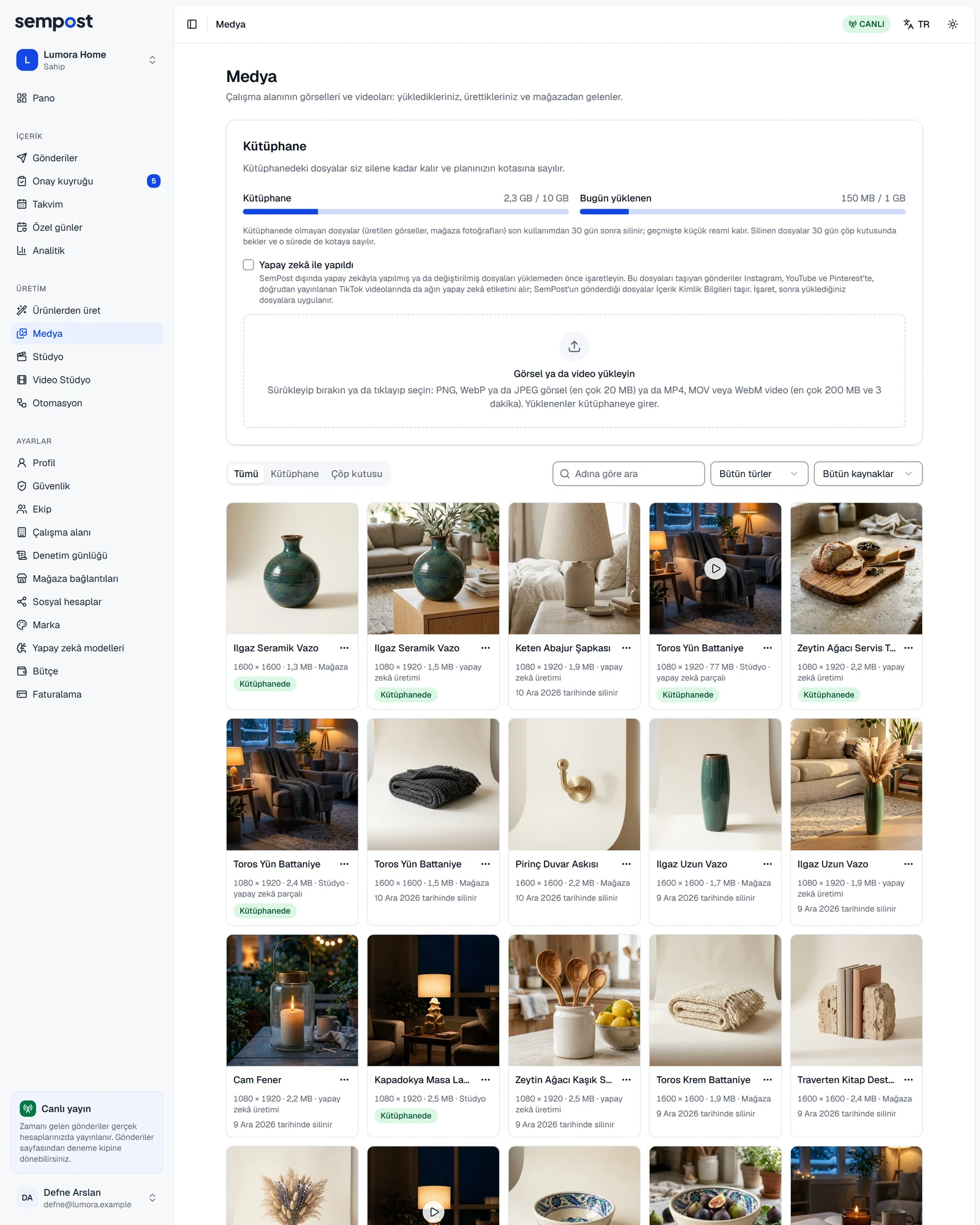
Medya sayfası çalışma alanınızın görsellerini ve videolarını tutar: yükledikleriniz, SemPost'un yapay zekâyla ya da Stüdyo'da yaptıkları ve mağazanızdan aldığı fotoğraflar. Çalışma alanındaki herkes bu sayfaya bakabilir; dosya yüklemek, kaydetmek, kullanmak ve silmek editör, yönetici ve sahibin işidir Editör.
Kütüphane ve diğer dosyalar
Her dosya kalıcı olarak saklanmaz. Sayfanın üstündeki Kütüphane kartı iki türü anlatır.
- Kütüphanede: siz silene kadar kalır ve planınızın depolama alanına sayılır. Yüklediğiniz dosyalar ve Stüdyo'da, Video Stüdyo'da yaptığınız görsel ve videolar buraya kendiliğinden girer.
- Diğerleri: SemPost'un yapay zekâyla ürettiği görseller ve klipler ile mağazanızdan aldığı fotoğraflar. Böyle bir dosya son kullanımından 30 gün sonra silinir; bir taslak, onay bekleyen ya da planlanmış bir gönderi onu kullandığı sürece silinmez. Kartında ne zaman silineceği yazar: … tarihinde silinir. Gönderi geçmişinde küçük resmi kalır.
Bir dosyayı saklamak için … menüsünden Kütüphaneye kaydet'i seçin. Kütüphaneden çıkar dosyanın yerini hemen boşaltır ve onu yeniden 30 gün kuralına bırakır. Onay kuyruğunda ve takvimin yan panelinde de bir gönderinin görseli silineceği tarihi gösterir; yanında Kütüphaneye kaydet düğmesi vardır.
Logonuz kütüphanede durmaz: Ayarlar › Marka'dadır.
Depolama alanı
Kütüphane çubuğu kütüphanenin doluluğunu planınızın sınırına göre gösterir; %90'a gelince kırmızıya döner. Çöp kutusundaki bir kütüphane dosyası silinene kadar sayılmaya devam eder. Bugün yüklenen ayrı bir günlük sınırdır: Görsel ve video yüklemek rehberine bakın.
| Deneme | Starter | Growth | Pro | Agency | |
|---|---|---|---|---|---|
| Aylık kredi | 150 | 800 | 2.000 | 5.000 | 12.000 |
| Sosyal hesap | 2 | 2 | 5 | 10 | 25 |
| Mağaza | 1 | 1 | 2 | 5 | 15 |
| Ekip üyesi | 3 | 1 | 3 | 8 | 20 |
| Otomasyon kuralı | 2 | 2 | 10 | 30 | Sınırsız (adil kullanım: en çok 100 açık kural) |
| Analitik geçmişi | 30 gün | 30 gün | 90 gün | 365 gün | 365 gün |
| Medya kütüphanesi | 1 GB | 1 GB | 5 GB | 10 GB | 20 GB |
Medya kütüphanesi satırı her planın sınırıdır. Kütüphane dolunca yükleme ve kaydetme durur ve Kütüphane dolu; çöp kutusundaki dosyalar da sayılır. Yer açmak için dosyaları kütüphaneden çıkarın ya da çöp kutusundakileri Hemen sil ile kalıcı olarak silin. uyarısı çıkar. Daha küçük bir plana geçtiğinizde bile hiçbir dosya kendiliğinden silinmez.
Dosya bulmak
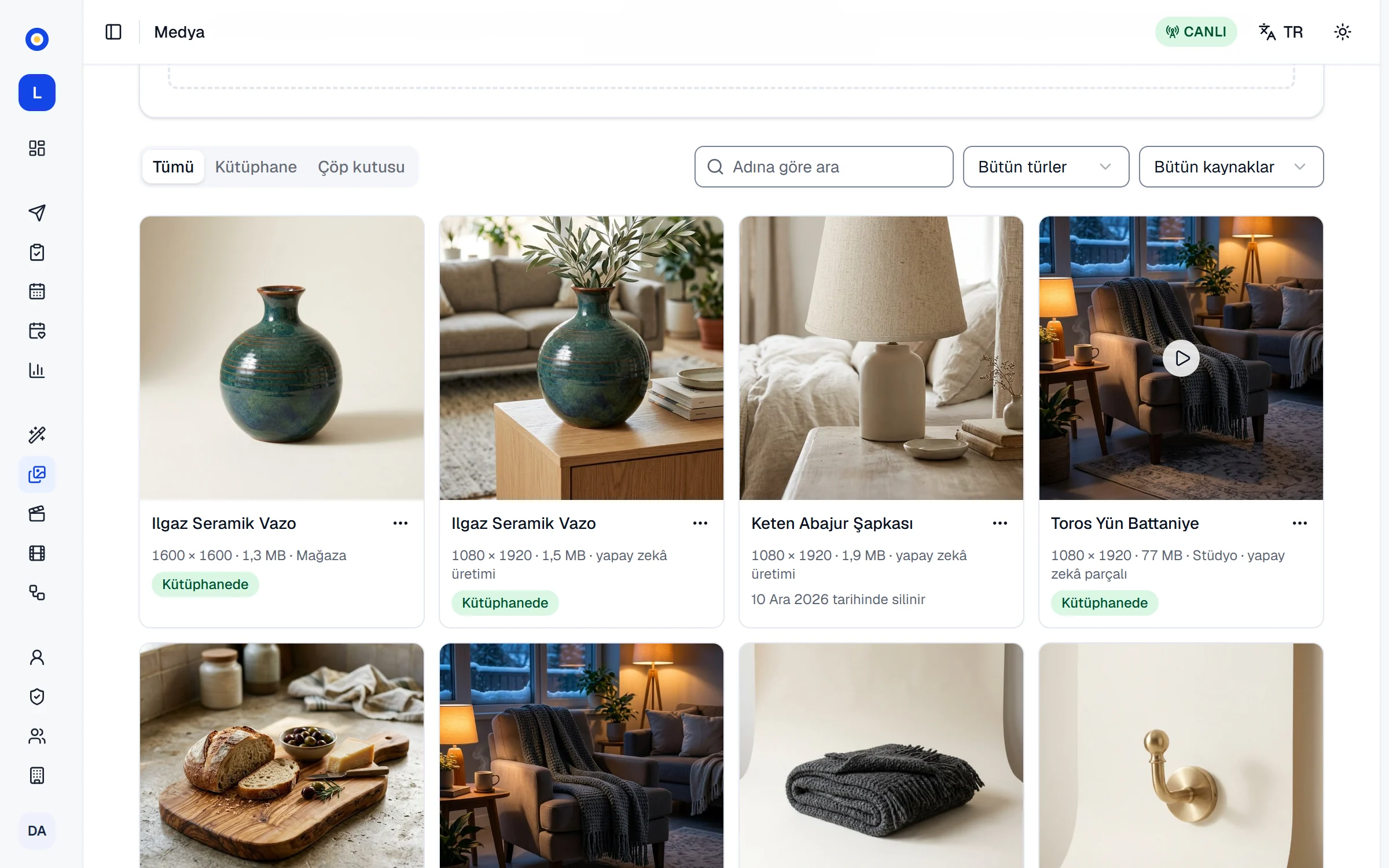
- Tümü, Kütüphane ve Çöp kutusu hangi dosyaları göreceğinizi seçer; en yenisi en üsttedir. Daha fazla göster eskilerini getirir.
- Adına göre ara dosyaların adında arar. Yüklenen dosya kendi dosya adını taşır; yapay zekâ görseli ya da mağaza fotoğrafı ürünün adını alır.
- Bütün türler listeyi Görseller ya da Videolar ile, Bütün kaynaklar da Yüklenenler, Yapay zekâ, Mağaza ya da Stüdyo ile daraltır.
Her kartta piksel ve megabayt olarak boyut, dosyanın nereden geldiği, varsa yapay zekâ etiketi ve Kütüphanede mi olduğu ya da ne zaman silineceği yazar. Görseli büyük görmek ya da videoyu oynatmak için resme basın.
Dosyayı kullanmak
Dosyanın … menüsü onunla yeni bir iş başlatır:
- Yapay zekâyla gönderi yaz ve Gönderi oluştur, dosya Medya bölümüne eklenmiş olarak Gönderiler sayfasını açar. Ayrıntılar: Metni yapay zekâ yazsın.
- Stüdyo'da aç dosyayı Stüdyo'nun tepsisine koyar.
- Video Stüdyo'da video yap, bir görselle yeni bir video projesi başlatır.
Gönderiler sayfasındaki Medya seç de çöp kutusundakiler dışında bu sayfadaki her dosyayı sunar.
Dosya silmek
Çöp kutusuna taşıyın
Dosyanın … menüsünden Çöp kutusuna taşı'yı seçin. Dosya 30 gün Çöp kutusu'nda bekler; Geri al onu eski hâline döndürür.
Yere hemen ihtiyacınız varsa kalıcı olarak silin
Çöp kutusu'nda dosyanın altındaki Hemen sil'e basın ve Kalıcı olarak sil ile onaylayın. Dosya küçük resmiyle birlikte hemen silinir ve yeri boşalır; onu kullanmış yayınlanmış bir gönderinin geçmişinde görsel görünmez. Bu işlem geri alınamaz.
Çöp kutusunda bıraktığınız dosya 30 gün sonra silinir; küçük resmi gönderi geçmişinde kalır.
Sorun çıkarsa
- Henüz yayınlanmamış bir gönderi bu dosyayı kullanıyor. Önce gönderiden çıkarın. Taslaklar da buna girer. Gönderinin medyasını Düzenle'den değiştirin ya da gönderiyi silin, sonra dosyayı çöp kutusuna taşıyın.
- Kütüphane dolu; çöp kutusundaki dosyalar da sayılır. Yer açmak için dosyaları kütüphaneden çıkarın ya da çöp kutusundakileri Hemen sil ile kalıcı olarak silin. Çöp kutusunu tek seferde boşaltan bir düğme yoktur: gerekmeyen her dosyada Hemen sil'e basın ya da dosyaları kütüphaneden çıkarın.
- Ne … menüsü ne de yükleme alanı var. Rolünüz izleyici; izleyici yalnız bakabilir. Rolünüzü bir yönetici ya da sahip değiştirebilir.
İlgili rehberler
Kuralın geçmişi
Kuralın hangi günleri hazırladığını ya da neden atladığını, hangi ürünleri seçtiğini ve kaç kredi tuttuğunu görün; gönderilerini SemPost'un her yerinde bulun.
Görsel ve video yüklemek
Kendi fotoğraf ve videolarınızı medya kütüphanesine ekleyin; SemPost'un hangi dosyaları aldığını ve her birinden neyi sakladığını görün.