Nasıl yapılır
Görsel ve video yüklemek
Kendi fotoğraf ve videolarınızı medya kütüphanesine ekleyin; SemPost'un hangi dosyaları aldığını ve her birinden neyi sakladığını görün.
Kendi fotoğraf ve videolarınızı Medya sayfasından yüklersiniz. Yüklenenler kütüphaneye girer, planınızın depolama alanına sayılır ve siz silene kadar orada kalır; gönderilerde, Stüdyo'da ve Video Stüdyo'da kullanılmaya hazırdır.
Neler yüklenebilir
| Görsel | Video | |
|---|---|---|
| Biçim | PNG, WebP, JPEG | MP4, MOV, WebM |
| En büyük dosya | 20 MB; PNG 16, WebP 8 megapiksel (JPEG fotoğraf daha büyük olabilir) | 200 MB, 3 dakika ve 4K (bir kenarı 4096 piksel) |
| SemPost'un sakladığı | En çok 2.048 piksel genişliğinde bir JPEG | Saniyede 30 kare, en çok 1080p bir MP4 |
Dosya yüklemek
Medya'yı açın
Menüden Medya'yı açın. Görsel ya da video yükleyin alanı, en üstteki Kütüphane kartındadır.
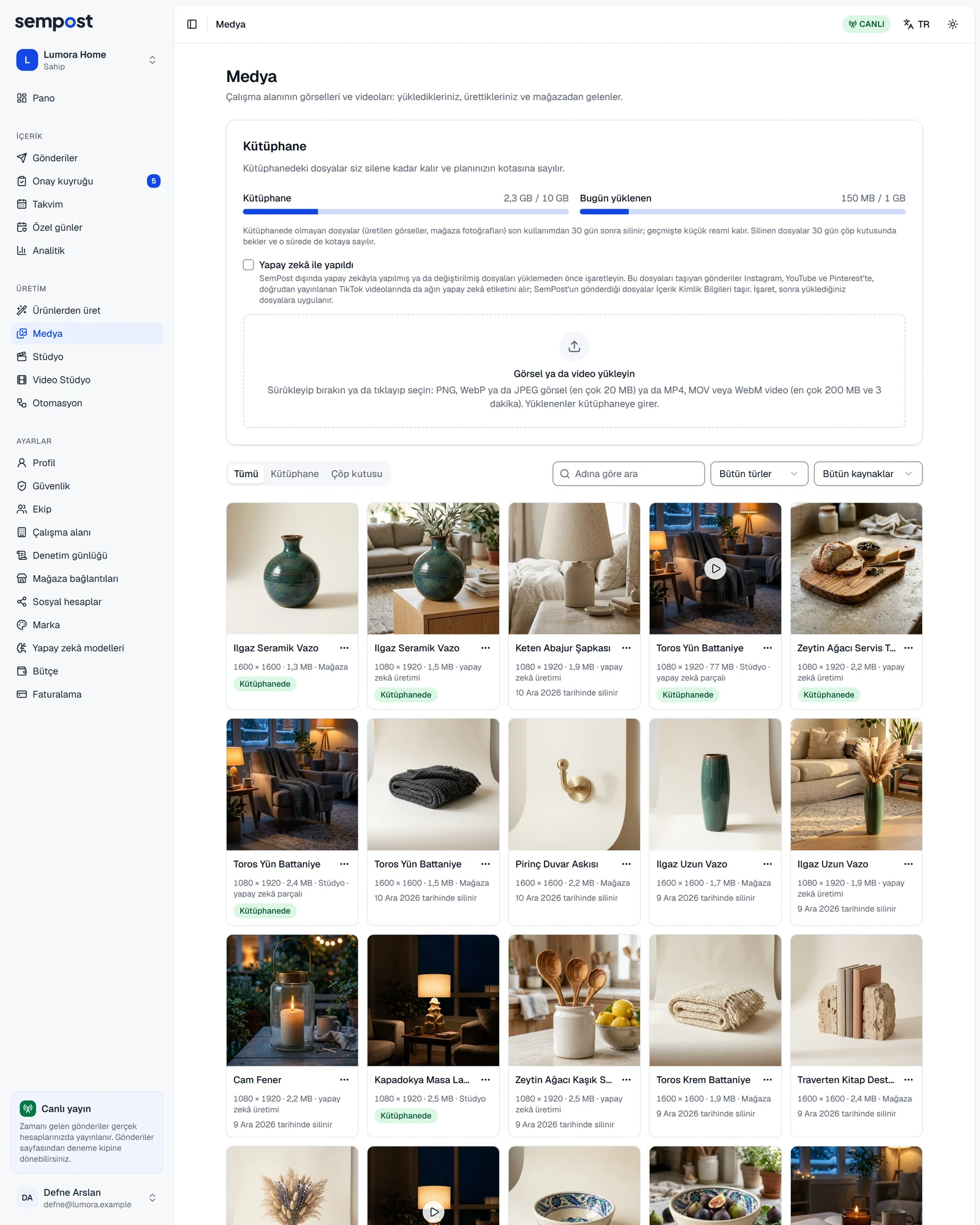
Yapay zekâyla yapılmış dosyaları işaretleyin
Dosyalar SemPost dışında yapay zekâyla yapıldıysa ya da değiştirildiyse önce Yapay zekâ ile yapıldı kutusunu işaretleyin. İşaret, ardından yüklediğiniz dosyalara uygulanır, sonra kutu boşalır. Ayrıntılar: Görsel ve videolarınızdaki yapay zekâ etiketleri.
Dosyaları seçin
Dosyaları alana sürükleyip bırakın ya da alana tıklayıp seçin. Birkaç dosyayı birden seçebilirsiniz: sırayla yüklenirler ve alanın altındaki liste her birinin sonucunu yazar.
Videoların hazırlanmasını bekleyin
Görsel hemen kütüphaneye girer. Video parça parça gönderilir (%… gönderildi), sonra hazırlanır (gönderildi, hazırlanıyor): kütüphaneye girene kadar yükleme alanının altında hazırlanıyor: en çok 1080p, saniyede 30 kare diye görünür. Parçalar gönderilirken sayfayı açık tutun; ondan sonra sayfadan çıkabilirsiniz.
Stüdyo'da tepsideki Yükle de aynı şekilde çalışır: dosyalar kütüphaneye girer ve tepsinin kendi Yapay zekâ ile yapıldı kutusu vardır.
SemPost neyi saklar
SemPost her dosyanın ağlar için kendi kopyasını yapar; gönderdiğiniz dosyanın kendisini saklamaz. Aslını siz saklayın.
- Görseller telefonunuzun gösterdiği gibi dik çevrilir, en çok 2.048 piksel genişliğe getirilir ve JPEG olarak saklanır. Saydam alanlar beyaz olur. Fotoğrafın içinde kayıtlı konum ve kamera bilgileri alınmaz.
- Videolar dik çevrilir, en çok 1080p'ye (1920 × 1080, dikeyde 1080 × 1920) ve saniyede 30 kareye getirilir; sesi korunur. Daha küçük bir video büyütülmez.
- Dosyanın uzantısız adı kütüphanedeki adı olur; sonra bu adla arayabilirsiniz.
- Aynı dosyayı iki kez yüklerseniz bir kez saklanır; kütüphanede zaten olan bir görsel için liste zaten kütüphanedeydi der.
Kartta saklanan kopyanın boyutu yazar; sizin dosyanızınkinden farklı olabilir.
Günlük sınır
Bugün yüklenen çubuğu çalışma alanının bugün gönderdiklerini sayar; sınır 1 GB'tır. Gün, UTC'ye göre gece yarısı, yani Türkiye saatiyle 03:00'te yeniden başlar.
- Bir video, yüklemesi başladığı anda tam boyutuyla sayılır; yüklemeyi durdursanız da.
- Stüdyo'nun mağazanızdan ya da bir ürün sayfasından getirdiği görseller de sayılır.
Sorun çıkarsa
- PNG, WebP ya da JPEG görsel ya da MP4, MOV veya WebM video yükleyin. Dosyayı önce bu biçimlerden birinde kaydedin; örneğin iPhone fotoğrafları çoğu zaman HEIC biçimindedir.
- Görsel en çok 20 MB olabilir. PNG en çok 16, WebP en çok 8 megapiksel olabilir; daha büyük bir görseli JPEG olarak yükleyin. Görseli JPEG olarak ya da daha küçük bir kopya olarak kaydedin.
- Video en çok 200 MB olabilir., Video en çok 3 dakika olabilir. ya da Video en çok 4K (bir kenarı en çok 4096 piksel) olabilir. Videoyu önce kısaltın ya da küçültün.
- Dosya görsel ya da video olarak okunamadı. Dosya bozuk ya da gerçekte o biçimde değil.
- Video hazırlanamadı. Daha kısa ya da daha küçük bir dosya deneyin. Hazırlamak 15 dakikadan uzun sürdü ya da dosya işlenemeyecek kadar ağırdı.
- Bugünkü yükleme sınırına (1 GB) ulaşıldı. Yarın yeniden deneyin. Yükleme, Türkiye saatiyle 03:00'te yeniden açılır.
- Kütüphane dolu; çöp kutusundaki dosyalar da sayılır. Yer açmak için dosyaları kütüphaneden çıkarın ya da çöp kutusundakileri Hemen sil ile kalıcı olarak silin. Ayrıntılar: Medya kütüphaneniz.
Hazırlanamayan video, nedeniyle birlikte yükleme alanının altında görünür; × (Kapat) onu kaldırır. Yarıda kalmış bir yükleme bir gün sonra ya da × (Yüklemeyi durdur) ile hemen durur.
İlgili rehberler
Medya kütüphaneniz
Çalışma alanınızdaki her görseli ve videoyu bulun, hangisinin ne kadar kalacağını görün, gönderide kullanın ve kütüphane dolunca yer açın.
Görsel ve videolarınızdaki yapay zekâ etiketleri
SemPost'un hangi dosyaları yapay zekâyla yapılmış saydığı, eklediği İçerik Kimlik Bilgileri, yüklemedeki Yapay zekâ ile yapıldı kutusu ve her ağa giden etiket.