Nasıl yapılır
Gönderi yazmak ve planlamak
Bir gönderiyi birkaç hesap için tek seferde yazın, görsel ya da video ekleyin; hemen, en uygun saatte ya da seçtiğiniz saatte yayınlansın.
Gönderiler sayfasında gönderiyi kendiniz yazar, bağlı hesaplarınızdan birine ya da birkaçına gönderirsiniz. SemPost her hesap için ayrı bir gönderi oluşturur; böylece her birini sonradan tek başına düzenleyebilir, taşıyabilir ya da silebilirsiniz. Kendi yazdığınız gönderiler kredi harcamaz.
Gönderi yazıp planlamak
Hesapları seçin
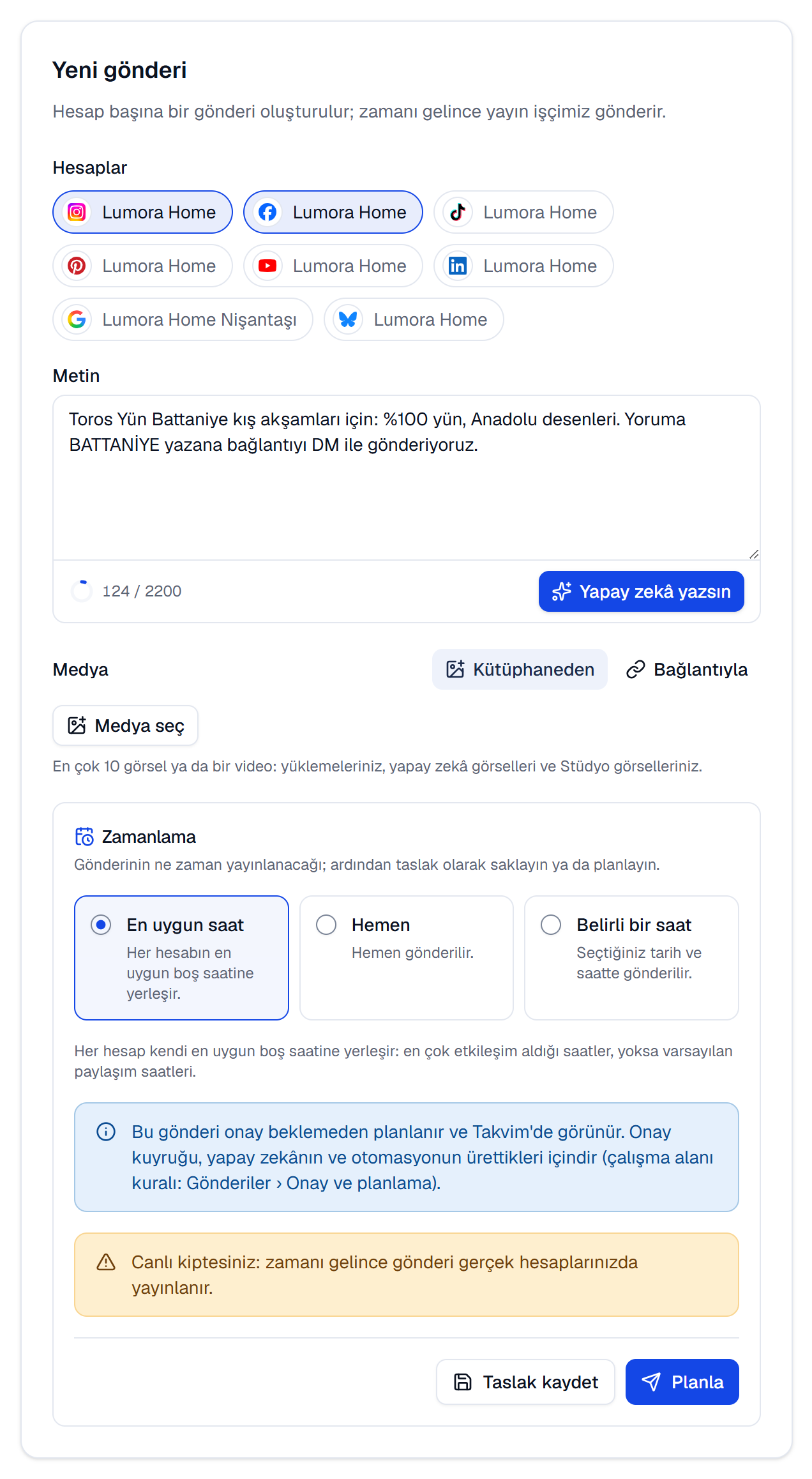
Gönderiler'i açın. Yeni gönderi bölümünde, Hesaplar altında gönderinin gideceği her hesaba basın. Yeniden bağlanması gereken hesaplar burada görünmez.
Metni yazın
Metni Metin kutusuna yazın. Seçtiğiniz bütün hesaplara aynı metin gider; bir hesaba ayrı bir metin vermek isterseniz onun gönderisini sonra gönderi geçmişinden düzenleyin. Kutunun altındaki sayaç metni seçili ağların en kısa sınırına göre ölçer; metin uzun gelirse kırmızıya döner. Yapay zekâ yazsın metni sizin yerinize yazar: Metni yapay zekâ yazsın.
Görsel ya da video ekleyin
Medya bölümünde Kütüphaneden seçiliyken Medya seç'e basın: yüklediğiniz dosyalardan, yapay zekâ görsellerinden ve Stüdyo görsellerinden en çok 10 görsel ya da bir video seçebilirsiniz. SemPost her hesaba uygun içerik türünü kendisi seçer (Otomatik); örneğin iki ve daha fazla görselde kaydırmalı gönderi. İsterseniz hesabın listesinden başka bir tür seçin. Ya da Bağlantıyla düğmesine basıp bir görselin ya da videonun herkese açık https adresini yapıştırın.
Ne zaman yayınlanacağını seçin
Zamanlama bölümünde En uygun saat, Hemen ya da Belirli bir saat'i seçin. En uygun saat her hesaba kendi en uygun boş saatini verir: hesabın en çok etkileşim aldığı saatler, bunlar yoksa SemPost'un varsayılan paylaşım saatleri. Tek hesap seçtiyseniz sayfa bu saati gösterir.
Planlayın
Planla'ya basın: gönderi plana girer ve Takvim'de görünür. Gönderinizin onay beklemesi gerekiyorsa düğmede Onaya gönder yazar.
Her ağ neyi alır
| Ağ | En uzun metin (karakter) | Görsel ya da video |
|---|---|---|
| 2.200 | Zorunlu | |
| 10.000 | İsteğe bağlı | |
| TikTok | 2.200 | Zorunlu |
| 500 | Zorunlu | |
| 3.000 | İsteğe bağlı | |
| YouTube | 5.000 | Video zorunlu |
| Threads | 500 | İsteğe bağlı |
| Google İşletme Profili | 1.500 | İsteğe bağlı; video olmaz |
| Bluesky | 300 | İsteğe bağlı |
Hikâyelerde metin görünmez. Seçilen içerik türünün başlığı varsa (pin, YouTube Shorts, TikTok fotoğraf gönderisi) medyanın altında Başlık alanı çıkar.
TikTok'a taslak gider
Bu sayfadan TikTok'a giden gönderi, canlı yayınlandığında TikTok uygulamasına taslak olarak düşer: gönderiyi orada tamamlayıp paylaşırsınız.
Onay ve deneme kipi
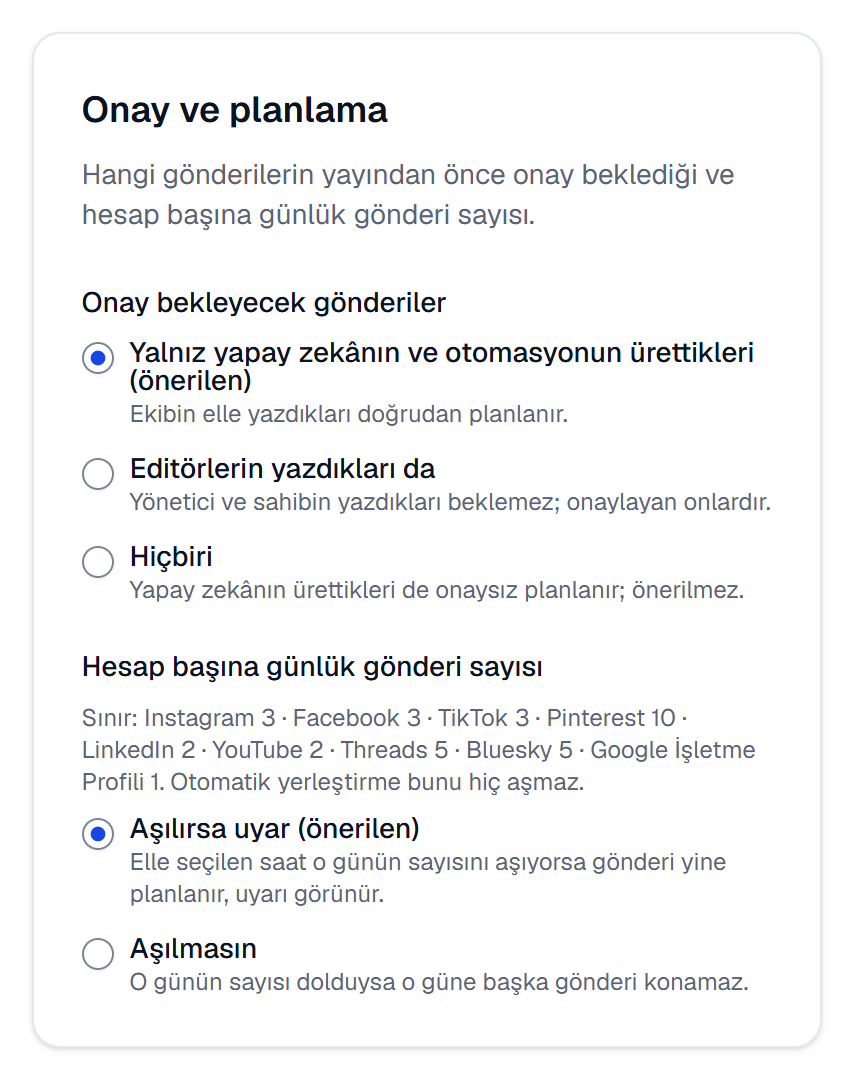
Planla'yı mı yoksa Onaya gönder'i mi göreceğiniz, bu sayfadaki Onay ve planlama kartında seçili kurala bağlıdır. Önerilen kuralda ekibin elle yazdıkları doğrudan planlanır. Editörlerin yazdıkları da seçiliyse editörün gönderisi Onay kuyruğunda bekler ve Hemen seçeneği çıkmaz; yönetici ve sahibin kendi gönderileri hiç beklemez. Ayrıntılar: Neyi kim onaylar: onay kuralı.
Deneme kipinde gönderi, saati gelince yalnız ağın kurallarına göre denetlenir; hiçbir şey paylaşılmaz. Düğmelerin üstündeki not hangi kipte olduğunuzu söyler: Deneme kipi ve canlı kip.
Taslaklar
Taslak kaydet gönderiyi plana koymadan saklar; bir saat seçtiyseniz o saat de durur. Taslak eksik olabilir. Taslaklar Onay kuyruğunun Taslaklar sekmesinde ve gönderi geçmişinde durur; birini … menüsünden Planla ya da Onaya gönder ile planlayın.
Saatler ve saat dilimleri
Saatler çalışma alanının saat dilimine göredir (Ayarlar › Çalışma alanı) ve en az beş dakika sonrası olmalıdır. Bir hesabın kendi saat dilimi varsa (Ayarlar › Sosyal hesaplar), gönderinin Düzenle penceresi saati o hesabın saatiyle de gösterir. Ayrıntılar: Saat dilimleri, en uygun saatler ve günlük sınırlar.
Sorun çıkarsa
- Gönderi için bağlı hesap yok: Ayarlar › Sosyal hesaplar'dan bir hesap bağlayın.
- Instagram, TikTok görsel ya da video ister. (seçtiğiniz ağların adını yazar): medya ekleyin ya da o hesapları çıkarın. YouTube video ister.
- Gönderi hazır değil: önce listelenenleri düzeltin. Metin ağlardan biri için fazla uzun (sayaç kırmızı) ya da YouTube için video yok.
- Bir hesap bu medyayı seçtiğiniz biçimde alamıyor: başka bir içerik türü ya da başka medya seçin. Örneğin YouTube'a görsel ya da Google İşletme Profili'ne video.
- Önümüzdeki üç haftada boş saat bulunamadı. Bir saat seçin. Belirli bir saat'i seçin.
- Bu hesabın o günkü gönderi sayısı dolu. Başka bir gün seçin.
- Planladıktan sonra çıkan sarı not, örneğin Bu hesapta 4 saatten yakın başka bir gönderi var., yalnız uyarıdır: gönderi planlanmıştır.