Açıklama
SemPost'u Shopify içinde kullanmak
Shopify yönetim panelinde neyin aynı, neyin farklı çalıştığını ve SemPost'u ne zaman ayrı bir sekmede açacağınızı öğrenin.
SemPost'u Shopify App Store'dan kurduğunuzda uygulama Shopify yönetim panelinizin içinde açılır. Bu, aynı SemPost'tur: sayfaları aynıdır ve mağazanızın çalışma alanında çalışır. Girişi Shopify yaptığı için birkaç şey farklı işler; birkaç sayfa da yalnız SemPost'un kendi adresinde, app.sempost.ai'de bulunur. Kurulum ve plan seçimi Shopify App Store'dan başlamak rehberinde anlatılıyor.
Girişi Shopify yapar
SemPost'u Shopify yönetim panelinden açtığınızda Shopify hesabınızla giriş yapmış olursunuz: burada SemPost'un giriş sayfası, parolası ya da çıkış düğmesi yoktur. SemPost, Shopify hesabınızın e-posta adresine bakar; bu adresi Shopify'ın doğrulamış olması gerekir.
- Bu adresle zaten bir SemPost hesabınız varsa aynı hesabı kullanırsınız; parolası, iki adımlı doğrulaması ve diğer çalışma alanları da onunla gelir. Mağazanın çalışma alanı bu hesaba eklenir.
- Yoksa SemPost size parolasız bir hesap açar. Başka bir tarayıcıdan app.sempost.ai'de giriş yapmak için önce bir parola belirleyin; nasıl yapılacağı Shopify App Store'dan başlamak rehberinde.
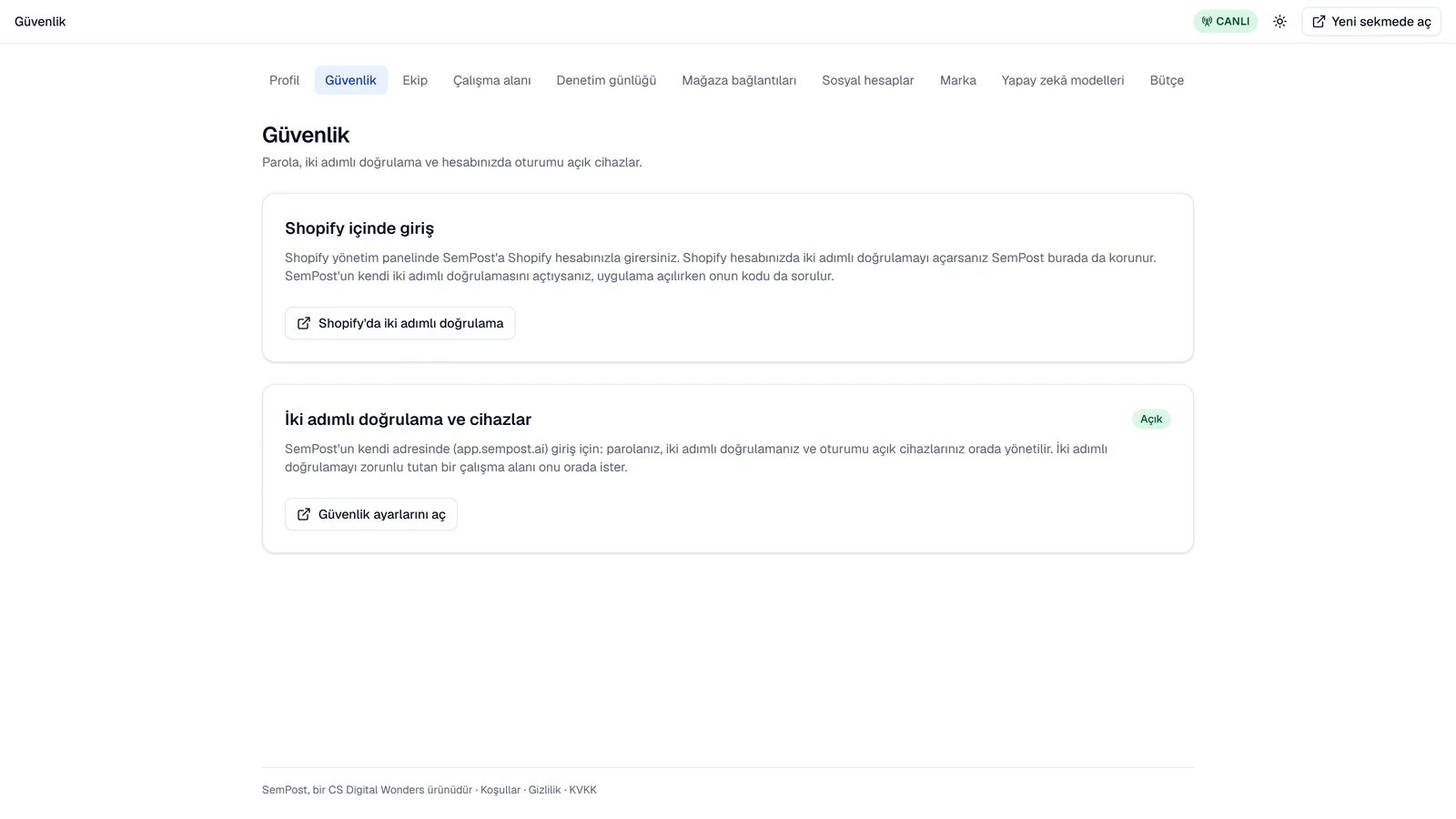
SemPost hesabınızda iki adımlı doğrulama açıksa SemPost açılırken İki adımlı doğrulama ekranında doğrulama uygulamanızdaki 6 haneli kodu sorar. Kurtarma kodları yalnız app.sempost.ai'de geçer. Çalışma alanının, ekip için iki adımlı doğrulamayı zorunlu kılan kuralı burada sorulmaz, çünkü Shopify'ın girişi onun yerini tutar; kural app.sempost.ai'de geçerlidir. Ayarlar › Güvenlik bunu söyler; oradaki Shopify'da iki adımlı doğrulama düğmesi de Shopify girişinizi nasıl koruyacağınızı anlatan Shopify yardım sayfasını açar.
Mağazanızın çalışma alanı
Shopify yönetim panelinde SemPost yalnız içinde bulunduğunuz mağazanın çalışma alanını açar; bu yüzden çalışma alanı seçici yoktur. Web'de ödediğiniz bir çalışma alanı gibi diğer çalışma alanlarınız app.sempost.ai'de açılır.
Mağazanın çalışma alanı onlardan ayrıdır: planı Shopify üzerinden seçilir ve ödenir, diğer çalışma alanlarınız kendi planlarıyla kalır. app.sempost.ai'de çalışma alanlarınız varsa buradaki Bir plan seçin ekranı ve Ayarlar › Faturalama bunu söyler: sempost.ai'deki çalışma alanlarınız ayrı kalır.
Mağaza, bu çalışma alanının mağazasıdır: Ayarlar › Mağaza bağlantıları onu Shopify (SemPost uygulaması) olarak gösterir ve yanına başka mağaza bağlanamaz. Plan, kredi paketleri ve ek sosyal hesaplar Shopify faturanıza eklenir: Shopify üzerinden ödemek rehberine bakın.
Yolunuzu bulmak
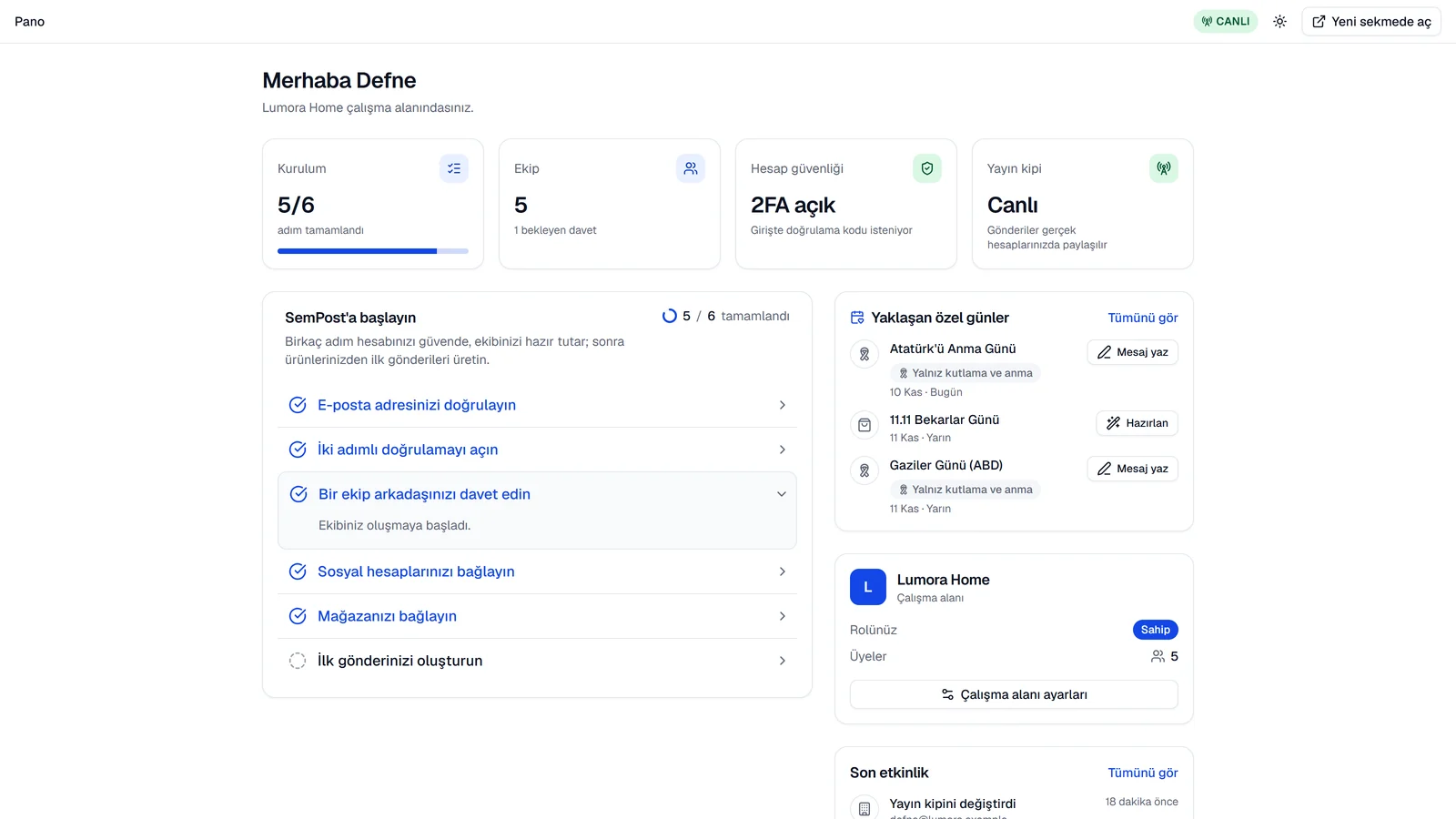
- SemPost'un sayfaları Shopify yönetim panelinin kenar çubuğunda, SemPost'un altındadır; ayarlar için tek bir Ayarlar girişi vardır. Ayar bölümleri her ayar sayfasının üstünde sekme olarak görünür. Uygulamanın adı Pano'yu açar.
- Üstteki çubukta sayfanın adı, yayın kipi (Deneme ya da Canlı), tema düğmesi ve Yeni sekmede aç bulunur.
- SemPost, Shopify yönetim panelinin dilini kullanır: panel Türkçeyse Türkçe, değilse İngilizce. Ayarlar › Profil'de seçtiğiniz dil app.sempost.ai'de geçerlidir.
app.sempost.ai'de açılanlar
Bazı işler SemPost'un kendi adresini ister. SemPost sizi bunlar için oraya, aynı çalışma alanında giriş yapmış olarak götürür:
- Sosyal hesap bağlamak. Ağların giriş sayfaları Shopify yönetim panelinin içinde açılmaz; bu yüzden Bağla, app.sempost.ai'yi yeni sekmede açar: Bağlantı yeni sekmede açıldı. Bitirince bu sekmeye dönün; hesap burada görünür.
- Parolanız, iki adımlı doğrulamanız ve oturumu açık cihazlarınız. Ayarlar › Güvenlik'teki Güvenlik ayarlarını aç, bu sayfayı app.sempost.ai'de açar.
Bazı sayfalar ise Shopify yönetim panelinde hiç yoktur: giriş ve kayıt, parola sıfırlama, davet kabul etme, yeni çalışma alanı oluşturma ve SemPost hesabınızı silme. Bunların adresini orada açarsanız pano açılır. Ayarlar › Profil'deki Verilerimi dışa aktar ise app.sempost.ai'de olduğu gibi burada da çalışır. Shopify üzerinden ödeyen çalışma alanı SemPost'tan da silinmez: Uygulamayı Shopify'dan kaldırmak rehberine bakın.
SemPost'u ayrı bir sekmede açmak
Sağ üstteki Yeni sekmede aç'a basın. Bulunduğunuz sayfa app.sempost.ai'de, aynı çalışma alanında, parola sorulmadan açılır. Stüdyo, Video Stüdyo ve takvim gibi geniş ekran isteyen sayfalarda işinize yarar. Yeni sekme önce hesabınızı ve çalışma alanını gösterir: Çalışma alanını aç'a basın. O tarayıcıda SemPost'a başka bir hesapla girilmişse bunu söyler; o hesabın oradaki oturumu kapanır. Arkasındaki bağlantı bir kez ve bir dakika için çalışır. Tarayıcı sekmeyi engellerse Tarayıcı yeni sekmeyi engelledi. bildirimi çıkar: oradaki Aç'a basın.
app.sempost.ai'de çalışma alanının kuralları her girişte olduğu gibi geçerlidir. Çalışma alanı iki adımlı doğrulamayı zorunlu kılıyorsa ve sizde henüz yoksa SemPost sizi önce Ayarlar › Güvenlik'e götürür. Doğrulamayı açmak parolanızı sorar; bu yüzden Shopify'da açılmış bir hesabın önce parola belirlemesi gerekir.
Sorun çıkarsa
- Bu bağlantı açılamadı: Yeni sekmede aç bağlantısı bir kez ve bir dakika için çalışır. Yeni sekmede aç'a yeniden basın.
- SemPost, Shopify yönetim panelinde açılır: uygulamanın Shopify adresini tek başına açtınız. SemPost'u Shopify yönetim panelinden açın ya da app.sempost.ai adresine gidin.
- Bu oturum sonlandırıldı. Shopify yönetim paneline yeniden giriş yapın. app.sempost.ai'de parolanızı değiştirmek ya da diğer bütün cihazlardan çıkış yapmak, Shopify yönetim panelindeki oturumunuzu da kapatır. Shopify yönetim panelinden çıkış yapıp yeniden girin ve SemPost'u açın.
- SemPost açılırken çıkan diğer iletiler için Giriş yapılamıyor rehberine bakın.
İlgili rehberler
Shopify üzerinden ödemek
Planı Shopify'ın plan sayfasında seçip değiştirin, kredi paketi ve ek hesabı Shopify faturanıza ekleyin; web'de ödemekten farkını görün.
SemPost'ta Shopify çalışanları
Mağazanızın çalışanları SemPost'u açınca kimin sahip, yönetici ya da editör olduğunu, koltukları ve çalışanları nasıl yöneteceğinizi öğrenin.