Nasıl yapılır
Denetim günlüğü
Çalışma alanınızda neyi kimin ne zaman değiştirdiğini görün, kayıtları arayıp süzün; neyin kaydedildiğini ve kayıtlara ne olduğunu bilin.
Denetim günlüğü, çalışma alanında kimin neyi ne zaman yaptığını listeler: ayarlarda ve ekipte yapılan değişiklikler, bağlantılar, marka ve medya, otomasyon, plan ve kredi. Kayıtlar düzenlenemez ve silinemez. Günlüğü yalnız sahip ve yöneticiler Ayarlar › Denetim günlüğü'nden açabilir; son kayıtları panodaki Son etkinlik bölümünde de görürler.
Neler kaydedilir
Her kayıt, süzgeçlerdekiyle aynı altı alandan birine girer:
- Çalışma alanı ve ekip: çalışma alanının ayarları; gönderilen, geri çekilen ve kabul edilen davetler; değişen roller, çıkarılan üyeler; yapay zekâ modeli seçimleri; istenen ve indirilen veri dışa aktarımları; çalışma alanının silinmesi ve silmenin geri alınması.
- Hesaplar ve yayın: bağlanan ve kaldırılan sosyal hesaplar; bir hesabın dili, saat dilimi ya da Pinterest panosu; yayın kipi; onay ve planlama ayarları.
- Mağazalar: bağlanan ve kaldırılan mağazalar; kurulan ya da kaldırılan Shopify uygulaması.
- İçerik ve marka: Ürünlerden üret çalışmaları, marka ve logo değişiklikleri, medya kütüphanesine yüklenen ya da kalıcı olarak silinen dosyalar, Stüdyo'da kaydedilen görseller.
- Otomasyon: oluşturulan, değiştirilen, silinen, açılan, duraklatılan ya da şimdi çalıştırılan kurallar; SemPost'un durdurduğu kurallar; bütün otomasyonun duraklatılıp yeniden başlatılması; otomasyonsuz günler.
- Plan ve kredi: alınan ve değiştirilen planlar, kredi paketleri, iptal edilen abonelikler, alınamayan ödemeler, iadeler, ek hesaplar ve kredi bütçesindeki değişiklikler.
Yapan, işlemi kimin yaptığını söyler: e-posta adresiyle Ekip üyesi; SemPost destek ekibi çalışma alanınızda bir işlem yaptıysa kişi, adres ve not paylaşılmadan SemPost desteği; ya da örneğin bir plan kapandığında SemPost'un kendisi, yani Sistem.
Tek tek gönderiler günlükte yer almaz: Gönderiler sayfasındaki Gönderi geçmişi her gönderinin durumunu ve kimin yazdığını gösterir. Girişleriniz, parola ve iki adımlı doğrulama değişiklikleriniz bir çalışma alanına değil hesabınıza aittir; bu yüzden hiçbir çalışma alanının günlüğünde görünmez, kendi veri dışa aktarımınızda yer alır.
Bir kaydı bulmak
Günlüğü açın
Ayarlar › Denetim günlüğü'ne gidin. En yeni kayıtlar en üsttedir; Daha fazla yükle daha eskileri gösterir. Liste bitince altında Tüm kayıtlar bu kadar. yazar.
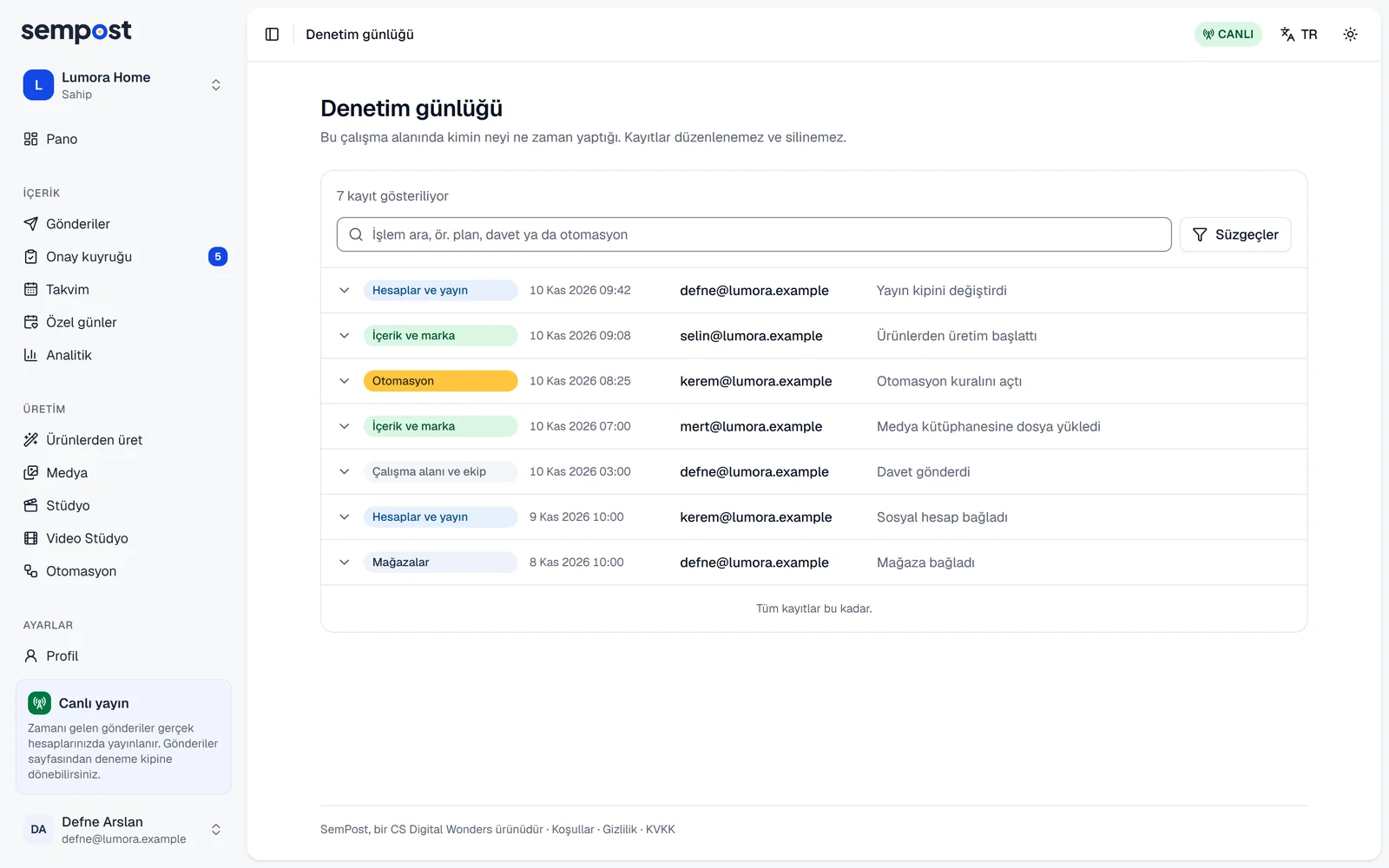
Bir işlem arayın
Arama kutusuna işlemin adından bir kelime yazın; örneğin plan, davet ya da otomasyon. Arama, işlemlerin sizin dilinizdeki adlarına bakar.
Süzün
Süzgeçler'e basın; Alan ve Yapan altında bir ya da birkaç seçenek işaretleyin ya da Kişi alanına bir e-posta adresinin bir kısmını veya kişinin kimliğini yazın. Düğme kaç süzgecin açık olduğunu gösterir; Süzgeçleri temizle hepsini kaldırır.
Kaydı açın
Bir satıra basınca İşlem, Zaman, Yapan, Alan, Hedef, IP adresi ve Ayrıntılar görünür. Yalnız bu kişi, işlemi yapan kişinin kayıtlarını listeler.
IP adresi yalnız kişinin işlemi yaptığı ağı gösterir, örneğin 203.0.113.0/24: IPv4 adresinin son sayısı, IPv6 adresinin de ilk üç grubundan sonrası gösterilmez.
Kayıtlara ne olur
Bir üye SemPost hesabını silerse kayıtları kalır; IP adresi silinir ve e-posta adresi yerine Ekip üyesi görünür. Günlüğün bir kopyasını saklamak için çalışma alanının verilerini dışa aktarın: dışa aktarım, günlüğü bu sayfada göründüğü gibi içerir. Ayrıntılar için Verilerinizi dışa aktarmak ya da silmek rehberine bakın.
Sorun çıkarsa
- Denetim günlüğünü yalnız sahipler ve yöneticiler görebilir. Rolünüz günlüğü açmaya izin vermiyor: bir yöneticiden ya da sahipten isteyin.
- Bu aramaya uyan işlem yok. İşlemin adından bir kelime deneyin; örneğin plan ya da davet.
- Eşleşen kayıt yok. Daha az süzgeç ya da başka bir arama deneyin.
İlgili rehberler
Roller ve yapabildikleri
İzleyici, editör, yönetici ve sahibin SemPost'un her bölümünde neyi görüp neyi değiştirebildiği, bölüm bölüm.
Giriş, parola ve oturumlar
Giriş yapın, SemPost'un kabul ettiği bir parola seçin, unuttuğunuz parolayı sıfırlayın, kilitlenen hesabı açın ve kullanmadığınız cihazlardan çıkış yapın.