Nasıl yapılır
Yapay zekâyla görsel ve klip oluşturmak
Bir tariften ya da ürününüzün kendi görsellerinden dört görsel veya kısa bir klip oluşturun; fiyatı önceden görün, beğendiğinizi saklayın.
Yapay zekâyla oluştur, gönderileriniz için yeni görseller ya da kısa bir klip hazırlar. Bir tariften başlayabilir ya da ürününüzün kendi görsellerini verebilirsiniz; ikinci yolda ürün, görsellerdeki hâliyle kalır. Fiyatı baştan görürsünüz, yalnız beğendiğinizi saklarsınız.
Nereden açılır
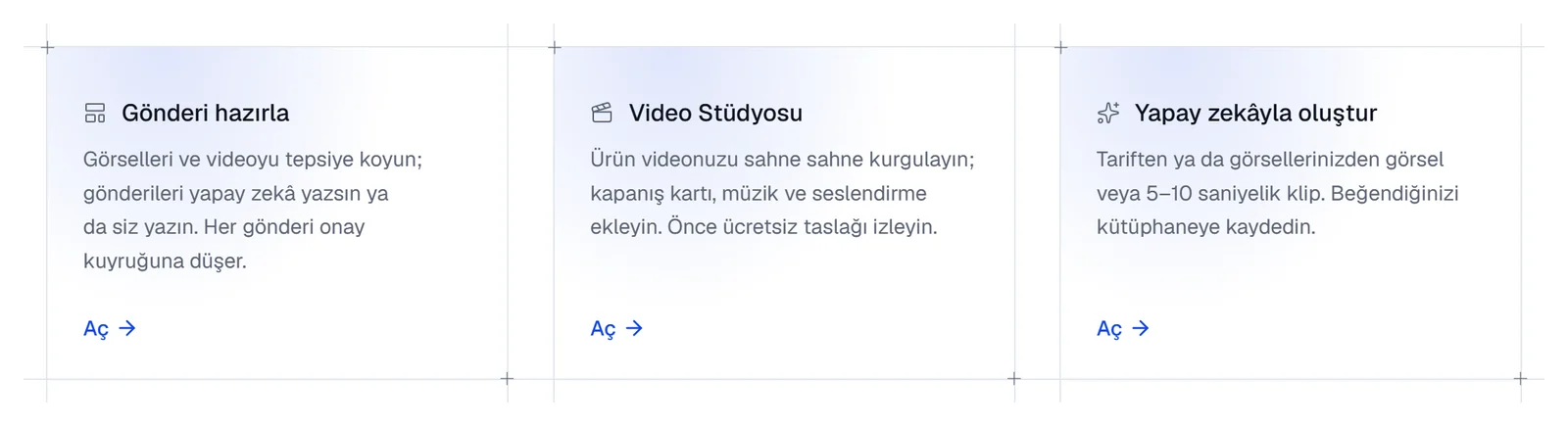
- Kenar çubuğunda Üretim başlığı altındaki Stüdyo'yu seçin, sonra Yapay zekâyla oluştur kartına basın; panel sağdan açılır. Sakladığınız görselin altındaki Gönderide kullan, Stüdyo'nun Gönderi hazırla ekranını o görsel tepsideyken açar.
- Bu ekranda Medya kartındaki Yapay zekâyla düğmesi de paneli açar; sakladığınız dosya tepsiye eklenir.
- Gönderiler sayfasının Medya seç penceresinde ve Ürünlerden üret sayfasında konunun kendi görselini seçtiğiniz pencerede Yapay zekâyla oluştur düğmesi bulunur; sakladığınız dosya seçtiklerinize eklenir.
- Kısa video çalışma alanınızda açıksa, Stüdyo'nun ana ekranından açtığınız panelde Kısa video (3 açılış) bağlantısı da görünür: Kısa video yapmak.
Görsel oluşturmak
Neyden başlayacağınızı seçin
Görsel seçiliyken iki yoldan birini seçin:
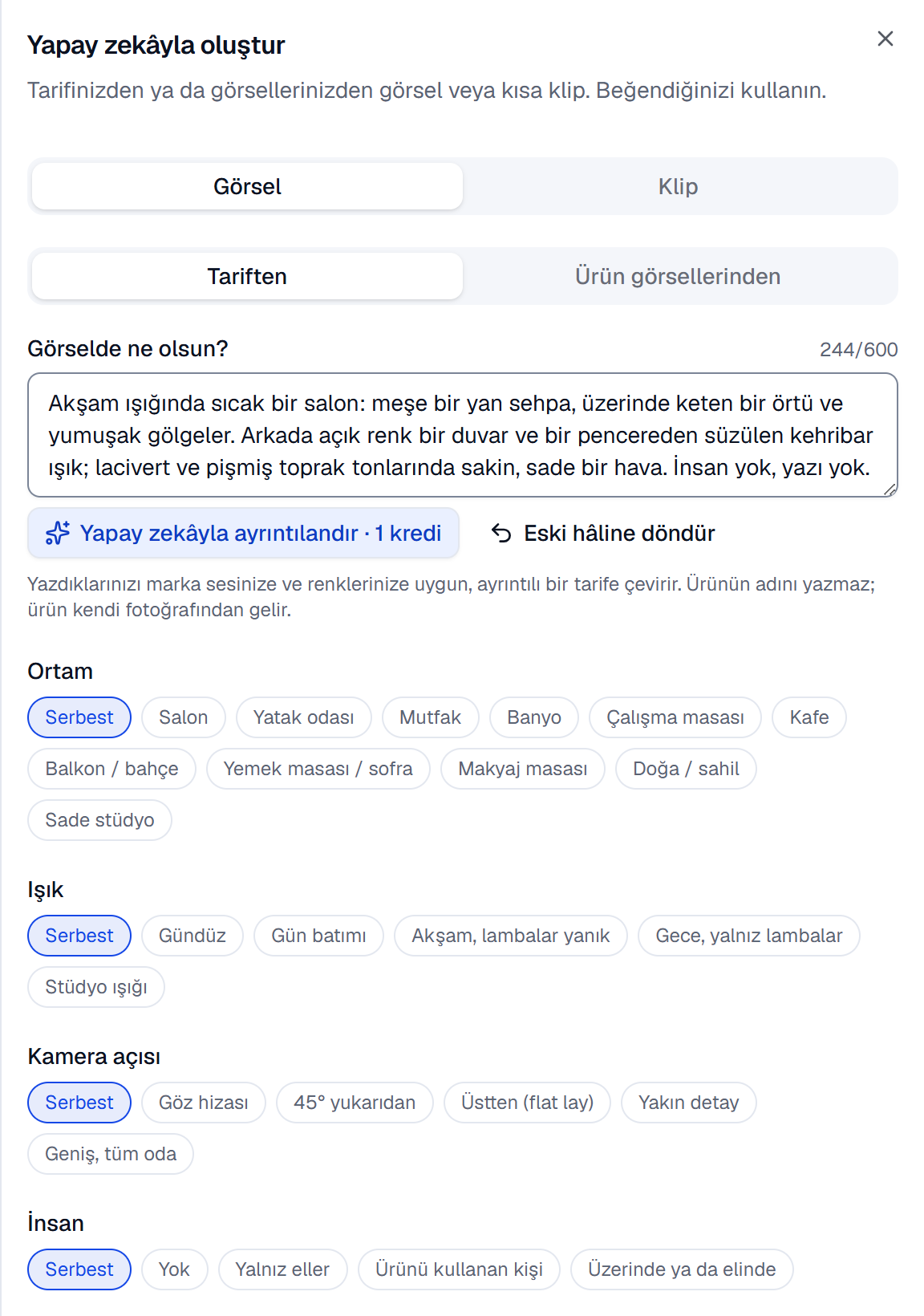
- Tariften: Görselde ne olsun? alanını doldurun. Bu yol, ürününüzün yer almadığı bir sahne, arka plan ya da afiş için uygundur; ürününüzü gerçek hâliyle sözcüklerle göstermek mümkün değildir.
- Ürün görsellerinden: Görsel seçin ile Medya'dan ürününüzün bir ya da iki görselini seçin. İsterseniz Sahne fikri (isteğe bağlı) alanına ürünün nerede duracağını yazın ya da Baskılı ürün sahnesi'nden birini seçin: tasarımınız tişört, kupa, poster, telefon kılıfı ya da bez çanta üzerinde görünür.
Sahneyi ve biçimi belirleyin
Bir Ortam, bir Işık, bir Kamera açısı ve İnsan seçin; Daha fazla sahne seçeneği ile Zemin, Mevsim / özel gün, Eşyalar ve Renkler de açılır. Serbest bıraktığınız seçimi yapay zekâ yapar. Biçim bölümünde Kare 1:1, Dikey 4:5, Hikâye 9:16 ya da Yatay 16:9'u seçin.
Kaliteyi seçip oluşturun
Kalite bölümündeki her kart (Ekonomi, Dengeli, Kalite) dört görselin toplam fiyatını ve görsel başına fiyatı gösterir. 4 görsel oluştur · … kredi'ye basın.
Beğendiğinizi kullanın
Görseller birer birer gelir. Kullan, görseli kütüphanenize kaydeder ve paneli açtığınız yere ekler. Benzerini yap · … kredi o görsele benzeyen dört yeni görsel hazırlar; bunun fiyatı ayrıdır. Yeni istek sizi forma döndürür.
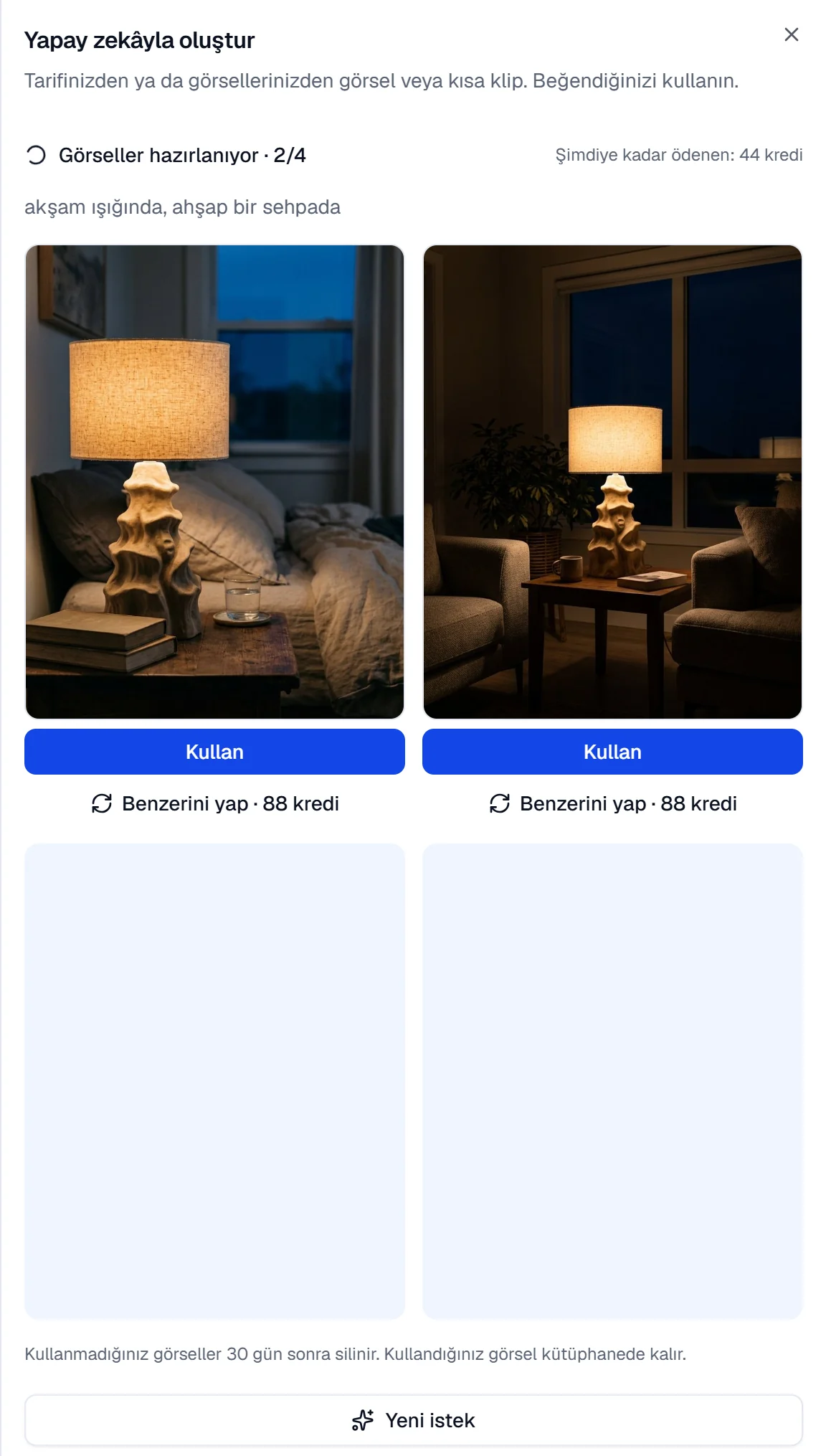
Bu sırada paneli kapatabilirsiniz; Son istekler listesinden isteği yeniden açarsınız. Kullanmadığınız dosyalar ve biten istekler 30 gün sonra silinir; kullandıklarınız kütüphanede kalır.
Tarifi yapay zekâyla ayrıntılandırmak
Tarif alanının altındaki Yapay zekâyla ayrıntılandır · … kredi, yazdığınız birkaç sözcüğü marka sesinize ve renklerinize uygun, ayrıntılı bir tarife çevirir. Ürünün adını ve Ayarlar › Marka'daki Kullanılmayacak sözcükler'i yazmaz. Yalnız alanı doldurur: tarifi dilediğiniz gibi değiştirin ya da kendi sözcüklerinize dönmek için Eski hâline döndür'e basın.
Yöneticiler ve sahip, Ayarlar › Marka'daki Marka renkleri kartına en çok 5 renk ekleyebilir: Renk ekle'ye basın, rengi seçin ya da kodunu yazın (örneğin #1F3A93), sonra Renkleri kaydet'e basın.
Klip oluşturmak
Klip'i seçin. Tariften başlarsanız Klipte ne olsun? alanını doldurun, sahneyi belirleyin ve Hikâye 9:16 ya da Yatay 16:9'u seçin. Görselden başlarsanız bir Hareket seçin: Sakin yaklaşma, Vitrin döngüsü ya da iki görsel isteyen İki açı geçişi (önce başlangıç görseli). Görselden yapılan klip her zaman dikeydir (9:16). Süre'yi (5 sn ya da 10 sn) ve kaliteyi seçip 5 saniyelik klip oluştur · … kredi'ye basın. Tek bir klip hazırlanır.
Ne denetlenir, ne ödersiniz
- SemPost'un içerik denetimi, hiçbir şey hazırlanmadan önce yazdıklarınızı ve görsellerinizi okur; kurallara takılan istekten kredi düşülmez. Ayrıntılar: Yapay zekâ üretiminde içerik kuralları.
- Her görsel hazırlandıkça ayrı ayrı denetlenir ve ücretlendirilir. Hazırlanamayan görselin yerinde Yapılamadı, ücretlendirilmedi yazar; Şimdiye kadar ödenen toplamı gösterir.
- Klip ücretlendirilmeden önce denetlenir; kullanılamayan klip bir kez yeniden hazırlanır. Ürünün adını yazan bir tarif gibi kullanılamayan cevaplar, kullanılamayan cevap sınırları içinde ücretlendirilmez.
- İstek Sırada bekliyor durumundayken İsteği geri al'a basarsanız istek ücretsiz durur.
- Burada hazırladığınız bir dosyayı taşıyan gönderi, SemPost'un etiket koyabildiği ağlarda ağın yapay zekâ etiketini alır: Görsel ve videolarınızdaki yapay zekâ etiketleri.
Sorun çıkarsa
- Fiyat değişti. Üretmeden önce yeni toplam tutara bakın. Düğmedeki yeni fiyata bakın; uygunsa yeniden basın.
- Bu istek hazırlanamaz; içinde şu var: … Mesajda adı geçeni değiştirin; kredi düşülmedi.
- Yapay zekânın hazırladığı sonuç kaydedilmedi; içinde şu vardı: … O görsel ya da klip saklanmadı, kredisi geri döndü.
- Bu ürün lisanslı bir karakter ya da başka bir marka taşıdığı için yapay zekâ görseli ya da videosu hazırlanmaz. … Böyle bir mağaza ürününü kendi fotoğraflarıyla paylaşın.
- Yapay zekânın cevabı kullanılamadı; kredi düşülmedi. Yeniden deneyin.
- Görseller yapılamadı ya da Klip yapılamadı: nedeni altındaki notta yazar. Hazırlanamayan için kredi düşülmez.
- Bu istek için seçilen görseller artık kütüphanede değil. Başladığınız bir görsel, istek hazırlanmadan kalıcı olarak silindi. Kredi düşülmedi; başka bir görsel seçip isteği yeniden gönderin.
- Bu görseller şu an hazırlanıyor. Hazır olunca kaldırabilirsiniz. Hazırlanmaya başlamış bir istek geri alınamaz.
- Bir kartta Bu katmanda model yok yazıyorsa başka bir kalite seçin. Düğmede Kullanılabilir bir görsel modeli yok (klipte Kullanılabilir bir video modeli yok) yazıyorsa şu an hiçbir kalite kullanılamıyor.
- Bu özellik çalışma alanınızda kullanılamıyor. Yapay zekâyla oluştur şimdilik çalışma alanınıza kapalı.
- Krediniz yetmiyor: bu iş için … kredi gerekiyor, … krediniz var. Krediniz düğmedeki fiyata yetmediği için hiçbir şey başlamadı; sahip, Ayarlar › Faturalama'dan kredi alabilir.
İlgili rehberler
Stüdyo'da gönderi hazırlamak
Kendi görsellerinizi ya da videonuzu tepsiye koyun, metni yapay zekâya yazdırın ya da kendiniz yazın; her hesabın gönderisini onay kuyruğuna gönderin.
Görselleri düzenlemek ve sahne üretmek
Görsellerinizi ücretsiz olarak ağın istediği biçime getirin, kolaj yapın, rozet ya da fiyat ekleyin; isterseniz paylaşmadan önce ürününüzü yapay zekâyla yeni bir ortama yerleştirin.