Dikey videoda güvenli alanlar: yazıyı düğmelerin altında bırakmamak
Ezberlenecek bir ölçü yerine, her uygulamanın kendi önizlemesinden çıkardığınız bir harita kullanacaksınız. On dakikada çizeceğiniz bu harita fiyatı, ürün adını ve logoyu Reels, TikTok ve YouTube Shorts'ta açıkta tutar.
Yazan: SemPost EditörlüğüYapay zekâyla yazıldı, bir editör okudu
Yayınlanma: Güncelleme: 9 dk okuma
Bu yazıda
Ürün videonuzu hazırladınız, fiyat rozetini güzelce yerleştirdiniz, yayınladınız. Telefonda açınca rozetin yarısı beğeni düğmesinin arkasında, ürün adı da açıklama metninin altında kalmış. Tanıdık geldiyse yalnız değilsiniz. Dikey video çekmek kolaydır, asıl iş o videonun üzerine uygulamanın çizdiği katmanları hesaba katmaktır.
Bu yazıda rakam ezberlemeyeceksiniz. Her ağın kendi önizlemesinden güvenli alan haritanızı çıkaracak, ürün videosundaki her öğeyi nereye koyacağınıza karar verecek ve yayından önce kullanacağınız bir kontrol listesi edineceksiniz.
Videonuzun üstünü gerçekte ne kapatıyor
Her ağ, dikey videonun üzerine kendi arayüzünü çizer:
- hesap adı ve profil görseli,
- açıklama (caption) metni ve "devamını gör" bağlantısı,
- ses ya da müzik etiketi,
- sağ kenarda beğeni, yorum, paylaş gibi eylem düğmeleri,
- altta ya da üstte bir ilerleme çubuğu,
- bazı durumlarda mağaza ya da ürün etiketi.
Bu katmanların yeri ve boyutu uygulamadan uygulamaya değişir. Üstelik uygulama güncellendikçe de değişir. Bu yüzden internette dolaşan tek bir "evrensel güvenli kenar boşluğu" ölçüsüne güvenmek riskli. Bugün işe yarayan değer, üç ay sonra yanlış çıkabilir. Sağlam çözüm, ölçüyü başkasından almak yerine kendi ekranınızdan okumaktır.
Küçük mağaza videolarında en sık kaybolan öğeler şunlar:
- fiyat,
- ürün adı,
- indirim rozeti,
- "siteye gidin" gibi yönlendirme,
- logo.
Bunların hepsi satışla doğrudan ilgili. Fiyatı kapanan izleyici ya tahmin etmek zorunda kalır ya da kaydırıp geçer. Yani güvenli alan sadece bir tasarım inceliği değil, bir satış meselesi.
On dakikada kendi güvenli alan haritanızı çizin
Bu yöntemde hiçbir sayıya ihtiyacınız yok. Elinizde bir telefon ve basit bir görsel düzenleme programı olması yeter.
1. Düz bir test videosu hazırlayın. 9:16 oranında, birkaç saniyelik bir video yapın. İçine numaralı bir ızgara ya da kenarlara, köşelere ve ortaya yerleştirilmiş renkli bloklar koyun. Amaç, ekranın hangi parçasının kapandığını bir bakışta görmek. Bloklara harf ya da sayı yazarsanız hangisinin kaybolduğunu söylemek de kolaylaşır.
2. Her ağa taslak ya da özel gönderi olarak yükleyin. Instagram, TikTok ve YouTube'da yalnızca sizin görebileceğiniz bir gönderi oluşturun ya da yayına almadan önizleme ekranına kadar ilerleyin.
3. Oynatma ekranının ekran görüntüsünü alın. Açıklama metni görünür halde, düğmeler yerinde olsun. Mümkünse açıklamayı kısa ve uzun hâliyle ayrı ayrı yakalayın, çünkü metin uzadıkça alttaki kapalı alan büyüyebilir.
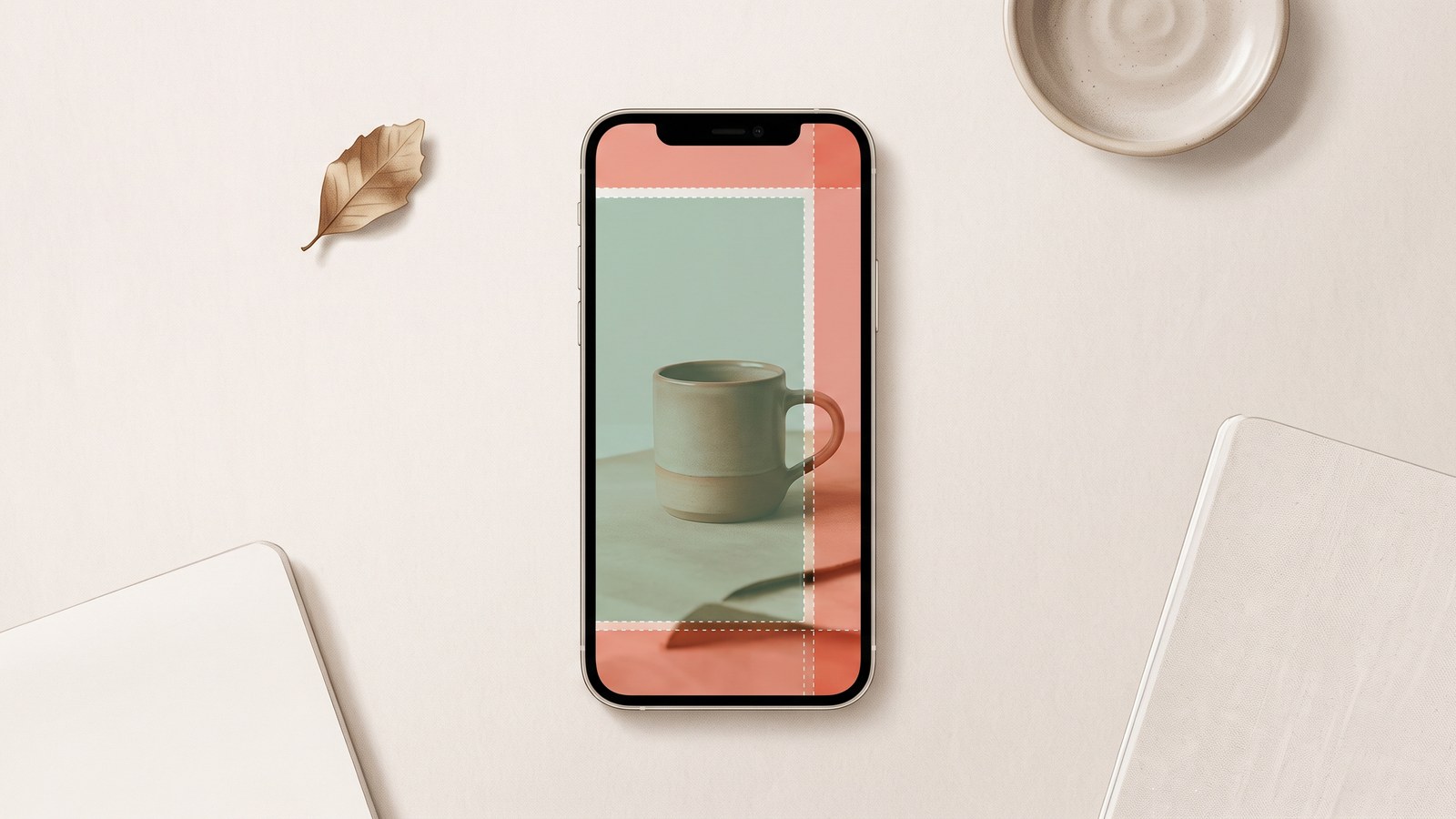
4. Görüntüleri 9:16'lık bir tuvale yerleştirin. Herhangi bir düzenleyicide ekran görüntüsünü yarı saydam yapın ve test videosunun bloklarıyla karşılaştırın. Kapalı kalan bölgeleri üç gruba ayırın: üst şerit, alt şerit ve sağ kenar.
5. Haritaları birleştirin. Her ağ için çizdiğiniz kapalı bölgeleri aynı tuvale üst üste koyun. Güvenli alan, hiçbirinde kapanmayan bölgedir. Böylece tek bir video üç ağda da kullanılabilir.
6. Şeffaf bir kaplama dosyası olarak kaydedin. Birleşik haritayı şeffaf arka planlı bir görsel olarak dışa aktarın ve kurgu şablonlarınızla aynı klasörde tutun. Her yeni videoda en üst katmana koyup bakar, yayınlamadan önce kapatırsınız.
7. Tarihini yazın. Dosya adına kontrol ettiğiniz ayı ekleyin, örneğin guvenli-alan-2026-11.png. Haritanın ne kadar eski olduğunu böylece unutmazsınız.
Not
Ağların biçim önerilerini kendi yardım sayfalarında okuyabilirsiniz: Instagram Yardım Merkezi (yeni sekmede açılır), TikTok Destek (yeni sekmede açılır) ve YouTube Yardım (yeni sekmede açılır). Orada bir ölçü bulursanız yanına okuduğunuz tarihi not edin; "Kasım 2026 itibarıyla" gibi. Bu yazı özellikle ezber sayı vermiyor, çünkü haritanın kendi ekranınızdan çıkması daha güvenilir.
Ürün videosundaki her öğe nereye gider
Haritanız hazır olduğunda geriye bir karar tablosu kalıyor. Aşağıdaki yerleşimler, haritanızdaki "güvenli orta bölge"ye göre okunmalı.
| Öğe | Önerilen yerleşim | Neden |
|---|---|---|
| Ürünün kendisi | Kadrajın ortasında | Üst ve alt, bazı görünümlerde kapanır ya da kırpılır |
| Ürün adı | Ortanın üst kısmında | Üst şeritteki hesap alanından ve alttaki açıklamadan uzak kalır |
| Fiyat | Orta bantta, sağ kenardan uzak | Düğme sütunu en çok sağda yer alır |
| İndirim rozeti | Orta bantta, sol ya da merkez | Sağ kenara kayarsa düğmelerin altında kalır |
| Logo | Güvenli alanın içinde, küçük | Köşeler hem ilerleme çubuğuna hem hesap bilgisine yakındır |
| Altyazı | Açıklama alanının üstünde | Videonun en altında açıklama metni durur |
| Harekete çağrı | Orta bantta, kısa | Alt şeritte kaybolur, sağda düğmelerle çakışır |
| Süsleme (şekiller, desenler) | Kenarlara taşabilir | Kaybolması bir şey bozmaz |
Genel kural basit: okunması gereken her şey ortada, süs olan her şey kenarda. Fiyat ya da kampanya bitiş tarihi gibi metinler güvenli bölgede kalır. Çerçeve, gölge ya da dekoratif çizgiler kenarlara kadar uzanabilir.
Örnek: seramik kupa videosu
Küçük bir seramik atölyesinin kupa videosunu sahne sahne düşünelim.
- Sahne 1, ürün tanıtımı. Kupa ortada, ürün adı ("El yapımı mat kupa") ortanın üstünde. İlk taslakta ad en üst kenara yakındı; hesap adı şeridiyle çakıştığı için aşağı çekildi.
- Sahne 2, kullanım. Kupaya çay doluyor. Altyazı ilk taslakta en alttaydı ve açıklama metninin altında kalıyordu. Haritadaki alt şeridin üstüne taşındı.
- Sahne 3, fiyat. "420 TL" rozeti ilk taslakta sağ alt köşedeydi, tam düğme sütununun altında. Merkeze yakın, sol tarafa alındı.
- Sahne 4, yönlendirme. "Bağlantı ilk yorumda" yazısı güvenli bölgenin içine, kısa bir satır olarak yerleştirildi.
Dört sahnede de değişen şey tek bir yönerge: kaplamayı açın, öğeyi sınırın içine çekin. Videonun anlatımı, müziği, kurgusu aynı kaldı.
Videoya gömülü yazı mı, uygulamanın kendi yazısı mı
İki yol var ve ikisinin de bedeli farklı.
Düzenleyicide eklenen yazı görüntünün parçası olur, sonradan oynatılamaz. Bu yüzden güvenli alan haritanıza tam uymalı. Yanlış yerdeyse yalnızca videoyu yeniden dışa aktararak düzeltebilirsiniz.
Uygulamanın içinde eklenen yazı, uygulamanın arayüzü görünürken konumlandırılabilir. Bu bir avantaj, ama yazı o uygulamaya bağlı kalır. Aynı videoyu başka bir ağda ya da kendi sitenizde kullanmak isterseniz yazı gelmez.
Pratik bir kural:
- Kaybolmaması gereken tek mesajı görüntüye gömün ve güvenli alana koyun. Çoğu zaman bu fiyattır ya da kampanyanın adıdır.
- Geri kalan her şeyi açıklama metnine bırakın. Orada video ile yarışmaz, izleyici isterse okur.
- Bağlantı ve ayrıntıları ilk yorumda ya da açıklamada verin; video küçük puntolu yazılarla dolmasın.
Küçük yazı, hızlı kaydıran bir izleyici için zaten okunmaz. Videoya tek bir net cümle koymak, beş satırı kaçırılan bir paragraftan daha çok iş görür.
Yayından önce kontrol listesi
Bu listeyi her videoda baştan sona yürüyün:
- Güvenli alan kaplaması videonun üstüne konuldu ve baştan sona izlendi
- Fiyat ve ürün adı güvenli alanın içinde
- Önemli hiçbir şey dış kenarlarda değil
- Altyazı açıklama alanının üstünde, okunuyor
- Taslak olarak en az bir gerçek telefonda, uygulama açıkken denendi
- Ses kapalıyken de mesaj anlaşılıyor
- Haritanın tarihi son birkaç ay içinde
Birkaç not:
- Gerçek telefon şart. Masaüstü önizleme faydalıdır ama düğme sütununun gerçek yerini her zaman göstermez. Uygulamayı telefonda açıp taslağı orada izleyin.
- Farklı ekran şekillerini de deneyin. Aynı video, daha uzun ya da daha dar ekranlı bir telefonda daha fazla kırpılmış görünebilir. Elinizde ikinci bir cihaz varsa onda da bakın; yoksa ekibinizden birinden isteyin.
- Sessiz izleme. Çoğu insan videoyu sessiz açar. Fiyat ve çağrı ses olmadan da anlaşılmalı.
İpucu
Yapay zekâ ile ürettiğiniz bir videoda yazı yanlış yere düştüyse yayınlayıp şansa güvenmeyin. Yerleşimi düzeltin, videoyu yeniden üretin ya da düzenleyip dışa aktarın.
Haritayı güncel tutun
Uygulamalar arayüzlerini değiştirir. Haritanızı şu durumlarda yeniden kontrol edin:
- bir ağ uygulamasını güncellediğinde,
- yeni bir gönderi, bir öncekinden farklı görünüyorsa,
- kaplama tarihi birkaç ayı geçtiyse.
Her ağın kendi yardım sayfasını arada bir açıp dikey video önerilerine bakın. Orada bir ölçü yazıyorsa, onu okuduğunuz tarihle birlikte not edin; sayı ne kadar kesin görünürse görünsün, geçerliliği o tarihe bağlıdır.
Düzeltmenin etkisini de izleyin. Yerleşimi değiştirdiğiniz videoların sonuçlarını öncekilerle karşılaştırın. Bunu bir gözlem olarak okuyun: izlenme süresi ya da tıklama değiştiyse hoş, ama tek bir yerleşim değişikliğinin sonucu garanti edemeyeceğini unutmayın. Fiyatın görünür olması, izleyicinin işini kolaylaştırır; gerisi ürününüze, teklifinize ve zamanlamanıza bağlı.
Özetle alışkanlık tek satır: harita, kaplama, taslak testi, yayın. Bir kez kurduğunuzda her yeni video için birkaç dakikanızı alır. Fiyat da düğmenin altında kalmaz.
SemPost'ta nasıl yapıyoruz
SemPost'un Video Stüdyosu'nda önizlemenin üstündeki Güvenli alan, Reels, TikTok ve Shorts'ta hesap adının, açıklamanın ve düğmelerin geldiği yerleri karartır. Ürün, ekran yazısı ya da kapanış kartı karartılan bölgeye düşerse çekimin kamera hareketini değiştirir ya da yazının yerini Üstte veya Altta olarak seçersiniz; sonra ücretsiz taslağı yeniden izlersiniz. Karartma yalnızca önizlemede görünür, videoya işlenmez. Adımlar Ses, taslak ve final (yeni sekmede açılır) sayfasında anlatılıyor.
Sık sorulan sorular
Dikey videoda güvenli alan nedir?
Güvenli alan, 9:16 bir videoda hiçbir uygulamanın üstünü kapatmadığı bölgedir. Her ağ dikey videonun üzerine hesap adı, açıklama metni, ses etiketi, sağ kenardaki düğmeler ve ilerleme çubuğu gibi kendi arayüzünü çizer; bu öğelerin altında kalan yazı okunmaz. Güvenli alan, paylaştığınız bütün ağlarda açık kalan kısımdır.
Neden bütün uygulamalar için tek bir güvenli kenar ölçüsü yetmez?
Düğmelerin, açıklamanın ve etiketlerin yeri uygulamadan uygulamaya değişir; uygulama güncellendikçe de kayar. İnternette dolaşan tek bir ölçü bugün doğru olsa bile üç ay sonra yanlış çıkabilir. Her ağın gerçek oynatma ekranından alınan ekran görüntüleriyle çizilen harita, neyin gerçekten kapandığını gösterir.
Ürün videosunda fiyat nereye konmalı?
Fiyat, kadrajın orta bandında, düğme sütununun bulunduğu sağ kenardan uzakta ve açıklama metninin durduğu alt şeridin üstünde durmalı. Kampanya bitiş tarihi gibi metinler de güvenli bölgede kalır. Fiyatı kapanan izleyici ya tahmin etmek zorunda kalır ya da kaydırıp geçer.
Yazı videoya mı gömülmeli, uygulamada mı eklenmeli?
Düzenleyicide eklenen yazı görüntünün parçası olur ve sonradan yeri değişmez; bu yüzden güvenli alan haritasına tam uymalıdır. Uygulamada eklenen yazı, arayüz görünürken yerleştirilebilir ama o uygulamaya bağlı kalır. Pratik kural şu: kaybolmaması gereken tek mesajı, çoğu zaman fiyatı, videoya gömün; gerisini açıklama metnine bırakın.
Güvenli alan haritası ne sıklıkla yenilenmeli?
Bir ağ uygulamasını güncellediğinde, yeni bir gönderi öncekinden farklı göründüğünde ya da haritanın tarihi birkaç ayı geçtiğinde haritayı yeniden kontrol edin. Dosya adına kontrol ettiğiniz ayı yazmak, haritanın ne kadar eski olduğunu unutmamanızı sağlar.