Nasıl yapılır
Hepsini duraklatmak ve otomasyonsuz günler
Krizde bütün otomasyon kurallarını tek seferde durdurun, seçtiğiniz günleri otomasyonsuz bırakın, kurala kendi başlangıç gününü ve sezonunu verin.
Sitede yanlış bir fiyat, üzücü bir haber, bir kriz: bazen bir süre hiçbir otomasyon gönderisi çıkmamalıdır. Hepsini duraklat bütün kuralları tek seferde durdurur. Bayram gibi önceden bildiğiniz günler için Otomasyonsuz günler ekleyin. İkisi de Otomasyon sayfasındadır ve çalışma alanındaki bütün kurallar için geçerlidir.
Bütün otomasyonu duraklatmak
Pencereyi açın
Otomasyon sayfasında Hepsini duraklat'a basın. Düğme, çalışma alanında bir kural olunca görünür.
Bekleyen gönderilere ne olacağını seçin
İsterseniz Not (isteğe bağlı) alanına neden duraklattığınızı yazın. Onay bekleyen ya da planlanmış otomasyon gönderileri varsa bir kutu sayılarını söyler: Onay bekleyen ya da planlanmış 3 otomasyon gönderisini de taslaklara geri al. İşaretlerseniz bu gönderiler plandan çıkar: metinleri kalır, saatleri ve onayları düşer. İşaretlemezseniz zamanında paylaşılırlar.
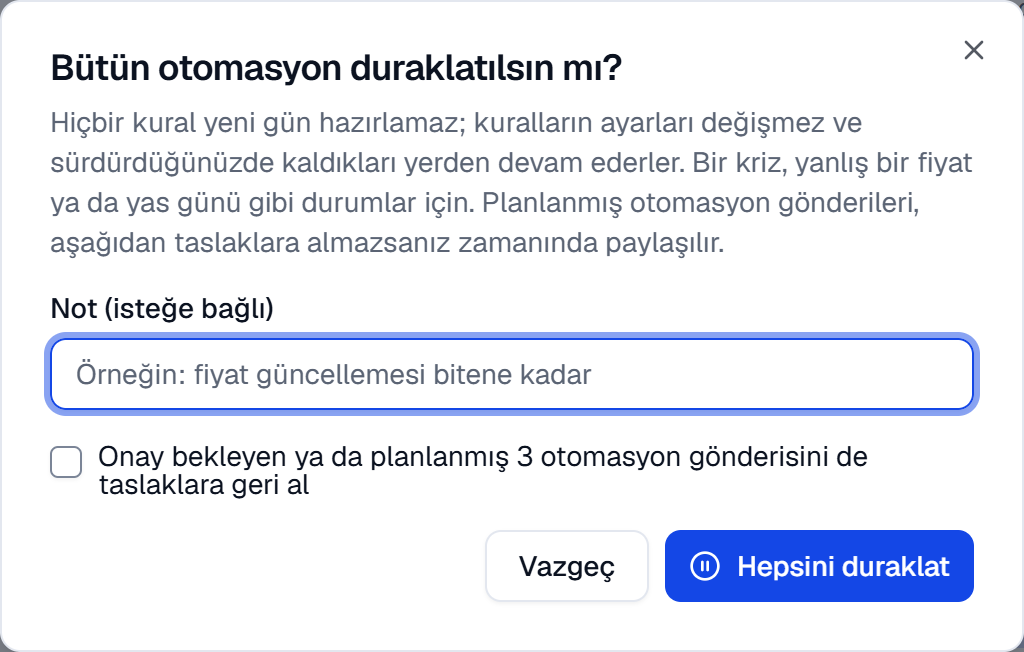
Duraklatın
Hepsini duraklat'a basın. SemPost Otomasyon duraklatıldı. der; kutuyu işaretlediyseniz taslaklara alınan gönderi sayısını da yazar.
Otomasyon duraklatılmışken sayfadaki bant Otomasyon duraklatıldı ve … tarihinden beri hiçbir kural gün hazırlamıyor. yazar; notunuz da yanında görünür. Hiçbir kural bir şey hazırlamaz, açık kurallar Bekliyor görünür. Duraklatma ve sürdürme Denetim günlüğü'ne yazılır.
Sürdürmek
Banttaki Sürdür'e basın. SemPost Otomasyon sürdürüldü. der; açık kurallar kaldıkları yerden devam eder. Taslaklara aldığınız gönderiler Onay kuyruğu'nun Taslaklar sekmesinde kalır: oradan yeniden gönderin, her biri yeni bir saat alır (Pinterest ve LinkedIn gönderileri, onay kuralınız ne olursa olsun önce onaya gider); ya da silin. O zamana kadar kural bu ürünleri o hesaplar için yeniden seçmez.
Otomasyonsuz günler
Gün ekleyin
Otomasyon sayfasındaki Otomasyonsuz günler kartında Gün ekle'ye basın.
Günleri seçin
İlk gün'ü seçin. Birden çok gün için Son gün'ü de seçin; tek bir gün için boş bırakın. "bayram" gibi bir Not (isteğe bağlı) listede görünür.
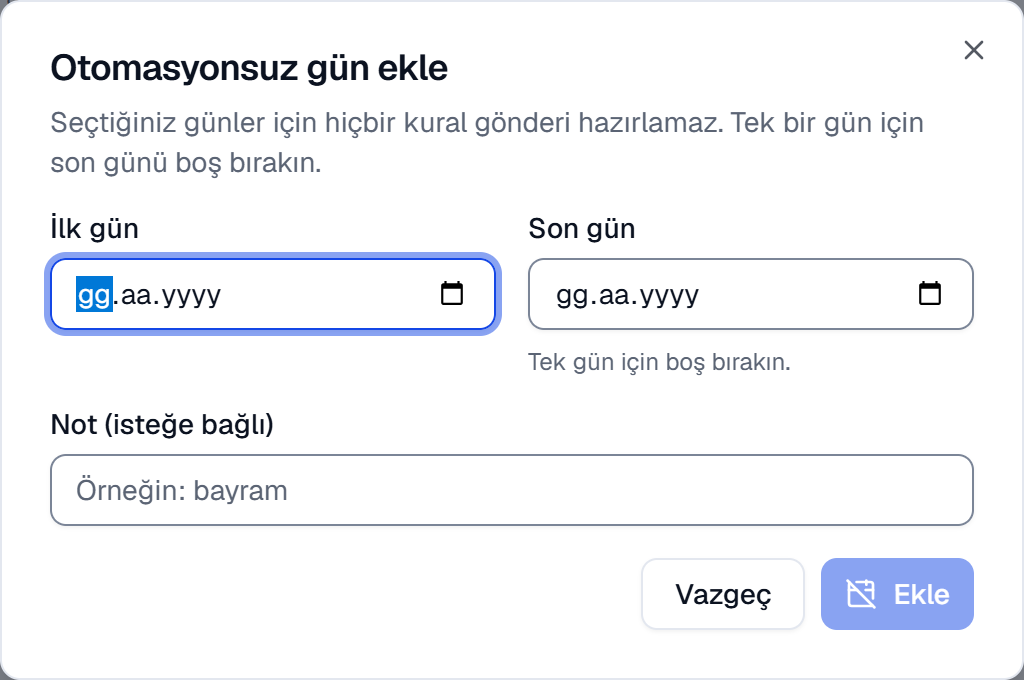
Planlananlara bakın
Bu günlerde onay bekleyen ya da planlanmış otomasyon gönderisi varsa pencere, günleri eklemeden önce kaç tane olduğunu yazar. Bunları plandan çıkarmak için Bunları taslaklara geri al'ı işaretleyin; işaretlemezseniz yine paylaşılırlar.
Ekleyin
Ekle'ye basın. Hiçbir kural bu günler için gönderi hazırlamaz; kural sıradaki gününe geçer.
Kart bugünden itibaren olan günleri listeler. Günlerin yanındaki çöp kutusu düğmesi, Bu günleri kaldır, onları otomasyona yeniden açar: açık kurallar hemen yeniden bakar ve henüz hazırlamadıkları günleri hazırlar.
Kurala kendi başlangıç günü ve sezonu
Kuralın Zamanlama adımında:
- Başlangıç ve bitiş: Başlangıç (isteğe bağlı) verirseniz kural o günden önce bir şey hazırlamaz; Bitiş (isteğe bağlı) verirseniz o günden sonra kendiliğinden durur.
- Sezon (isteğe bağlı): ay seçin; kural yalnız o aylarda çalışır, öteki aylarda bekler ve sezon gelince kendiliğinden devam eder. Bütün yıl seçimi temizler.
Bu günlerin dışında kural bir şey hazırlamaz; kartında Sıradaki hazırlık: ve bir sonraki hazırlığın zamanı yazar.
Sorun çıkarsa
- Çalışma alanında otomasyon duraklatıldı. Önce otomasyonu sürdürün. Otomasyon duraklatılmışken Şimdi çalıştır'a bastınız. Önce Sürdür'e basın.
- Gün eklerken Bu değer geçerli değil.: son gün ilk günden önce, günler geçmiş ya da aralık bir yıldan uzun.
- Bu kuralın bitiş tarihi geçti. Açmak için bitiş tarihini ileri alın. Kuralın Zamanlama adımında Bitiş (isteğe bağlı) tarihini ileri alın.
- Hepsini duraklat düğmesi yok. Bu düğmeyi yalnız sahip ve yöneticiler görür, o da çalışma alanında bir kural varsa. Otomasyon duraklatılmışken düğmenin yerini banttaki Sürdür alır.
İlgili rehberler
Kopya değil, özgün gönderiler
Kural, gönderilerinin hesaplar arasında ve zaman içinde birbirini tekrarlamasını nasıl önler ve onları her ağın sınırları içinde nasıl tutar.
Bir korumanın beklettiği gönderiyi düzeltmek
SemPost'un bir otomasyon gönderisini neden taslakta beklettiğini görün; elle düzeltin ya da yeniden yazdırın ve yola çıkarın.